SONIC AI. Von der Registrierung bis zur Verwaltung.
Tag Markets, CopyX und BIX in einer logischen Reihenfolge. Mit den bestehenden Screenshots neben den Schritten, die du ausführen musst.
Schritt 01 / 11
Erstelle dein Tag-Markets-/CopyX-Konto
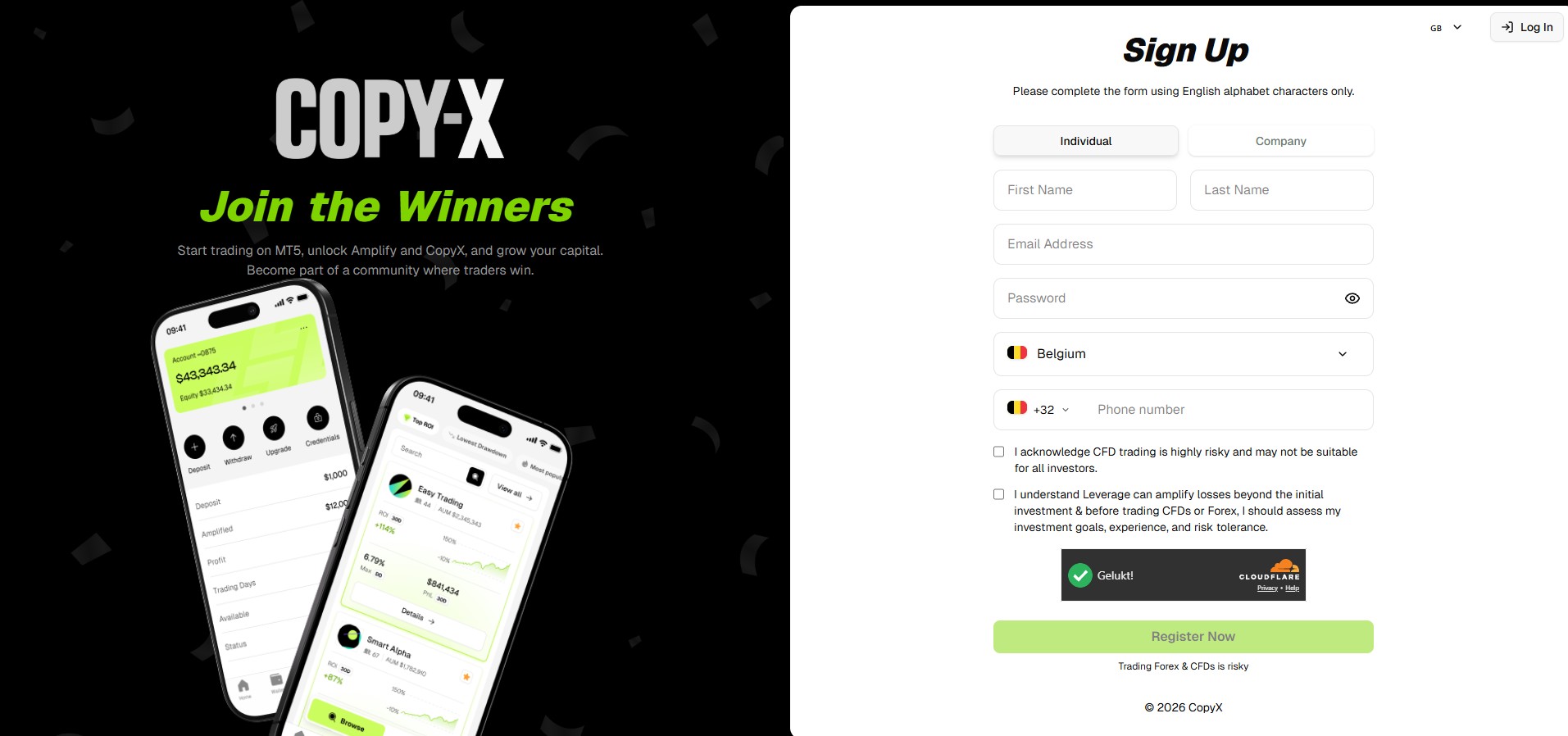
Starte über den bestehenden CopyX-Client-Link. Diese Route führt dich zur Registrierung des verknüpften Tag-Markets-Kontos.
Wähle je nach Fall ein Privat- oder Geschäftskonto.
Gib deine eigene E-Mail-Adresse und Telefonnummer ein.
Lies die Bedingungen und fülle das Formular aus.
Registrierung starten ↗Registrierungsformular über den CopyX-Client-Link · Zum Vergrößern tippen
✓
Prüfe, bevor du weitermachst
Deine Registrierung ist abgeschlossen und du hast Zugriff auf das verwendete Postfach.
Schritt 02 / 11
Verifiziere dein Konto und logge dich ein
Schließe die Identitätsprüfungen ab, die die Plattform verlangt.
Logge dich mit den Daten ein, die du bei der Registrierung erstellt hast.
Wenn der erste Login nicht funktioniert, nutze Forgot Password auf der offiziellen Seite.
Zwei Umgebungen: du startest im Tag-Markets-Dashboard. In den nächsten Schritten aktivierst und öffnest du CopyX von diesem Dashboard aus.
✓
Prüfe, bevor du weitermachst
Du bist in deinem Tag-Markets-Dashboard eingeloggt und die verlangte Verifizierung ist abgeschlossen.
Schritt 03 / 11
Aktiviere CopyX mit dem zweiten Login
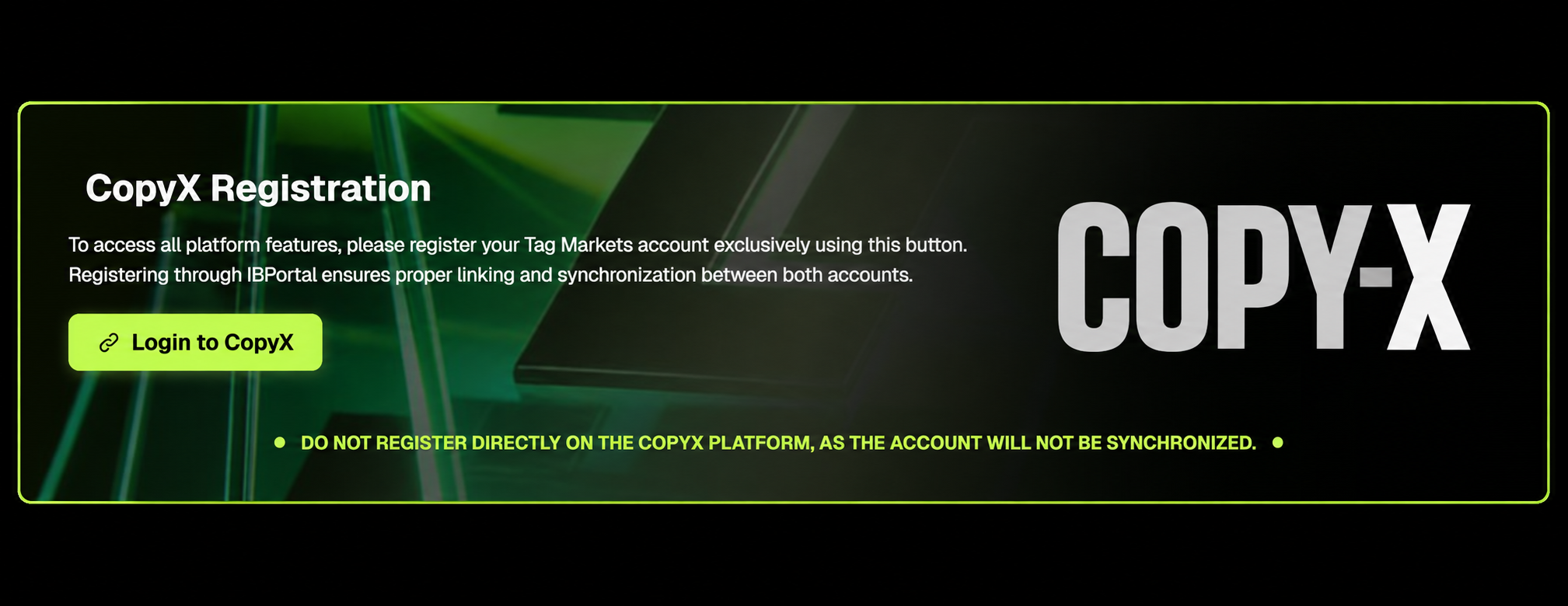
Scrolle im Tag-Markets-Dashboard zu CopyX Registration.
Wähle Login to CopyX.
Logge dich auf dem nächsten Bildschirm mit derselben E-Mail bzw. demselben Benutzernamen und demselben Passwort wie bei deinem Tag-Markets-Konto ein.
Nach dem Einloggen kehrst du zum Tag-Markets-Dashboard zurück.
CopyX Registration — wähle Login to CopyX · Zum Vergrößern tippen
✓
Prüfe, bevor du weitermachst
Du hast den zweiten Login abgeschlossen und bist zurück im Dashboard.
Schritt 04 / 11
Öffne CopyX und wähle SONIC
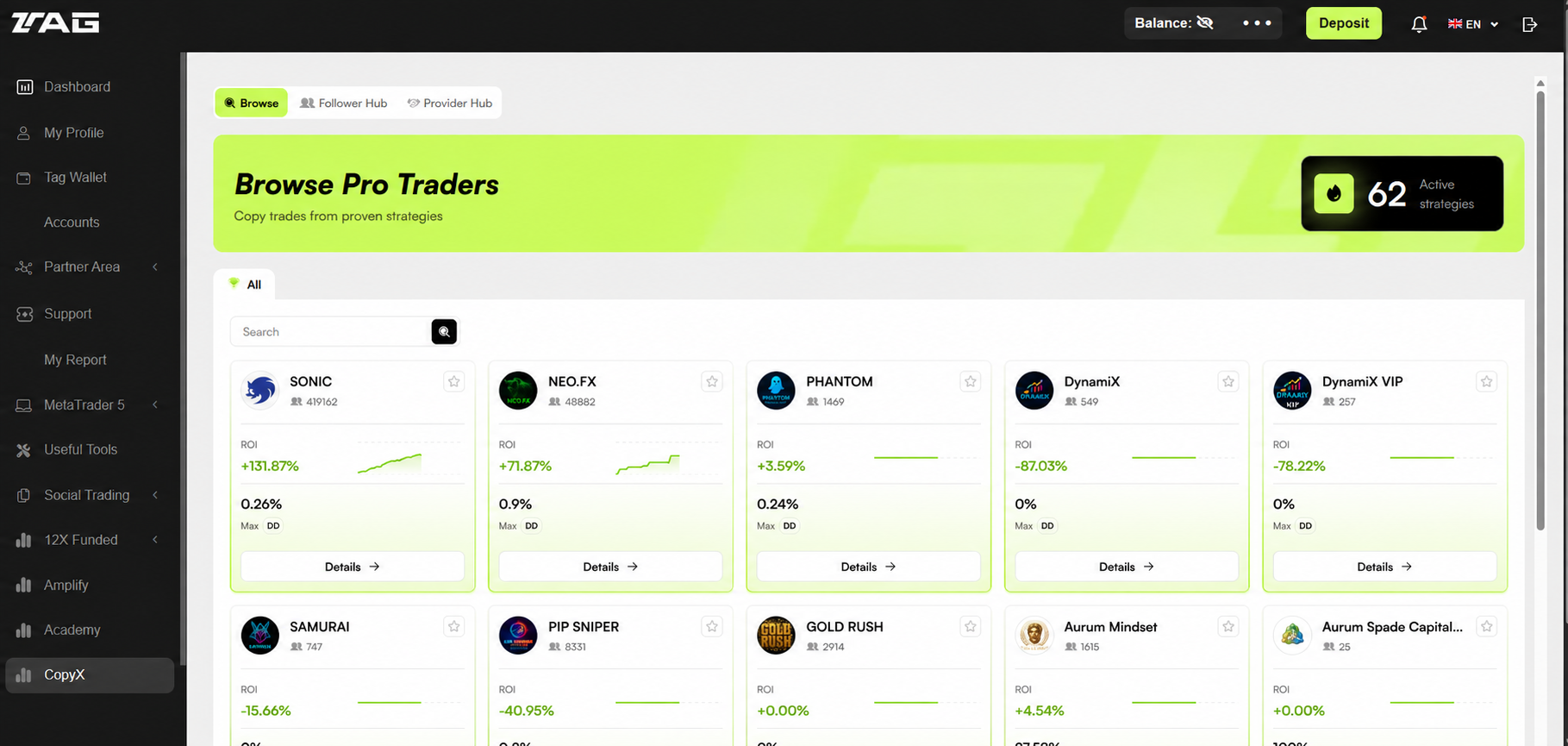
Scrolle im linken Menü nach unten und wähle CopyX.
Suche SONIC in der Strategieübersicht.
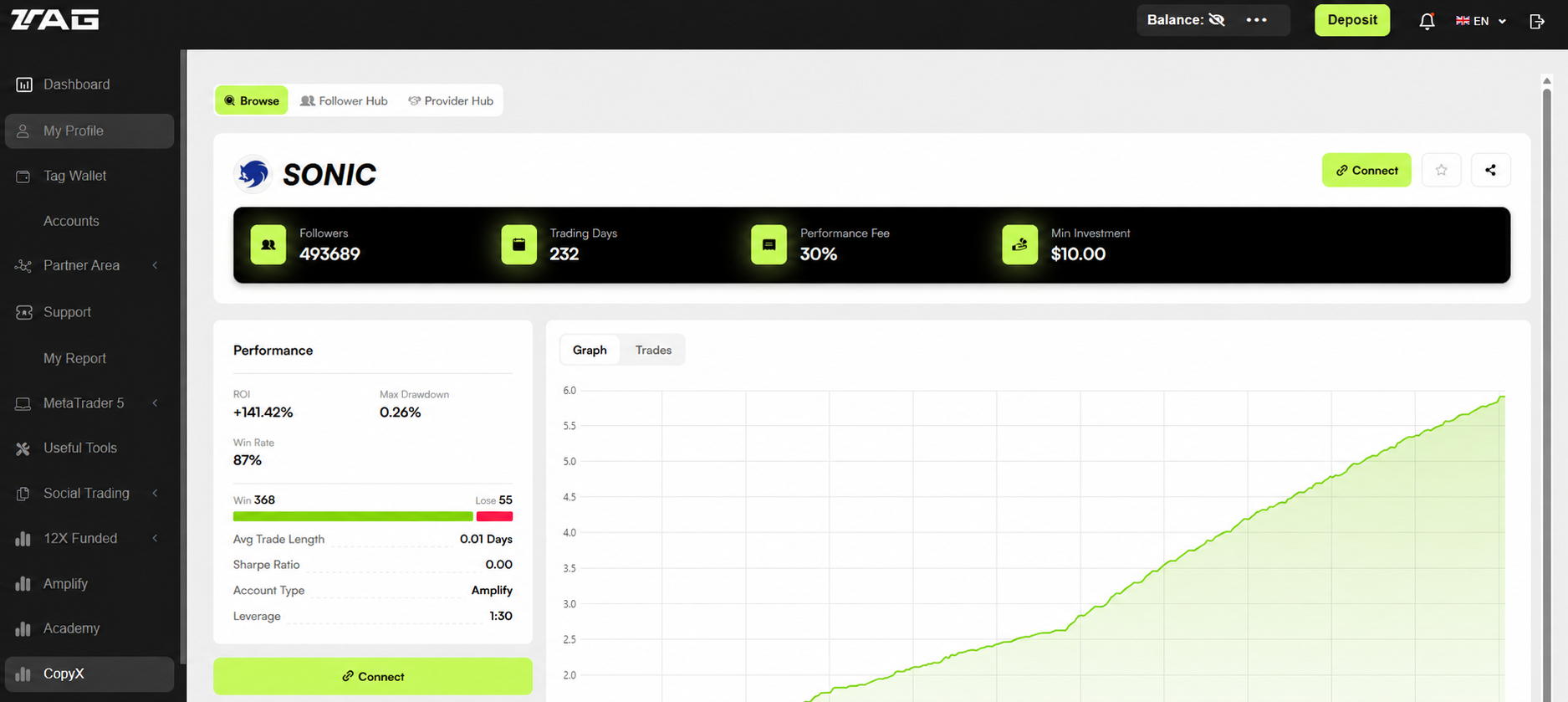
Öffne Details und lies die aktuellen Statistiken und Bedingungen.
Vergleiche die Informationen mit dem öffentlichen Myfxbook-Record.
Das CopyX-Menü und der SONIC-Eintrag · Zum Vergrößern tippenSONIC Details mit dem Connect-Button · Zum Vergrößern tippenSONIC-Myfxbook-Record ansehen ↗
✓
Prüfe, bevor du weitermachst
Du hast die SONIC-Detailseite geöffnet und Kosten, Laufzeit und Risiken geprüft.
Schritt 05 / 11
Prüfe dein Konto und das Funding
Prüfe in deinem eingeloggten Konto, welche Kontovariante du nutzt und wie hoch das Minimum ist.
Öffne die Einzahlungs- oder Funding-Funktion, die die Plattform für dein Konto anbietet.
Wähle eine verfügbare Zahlungsmethode und prüfe Währung, Kosten und eventuelle Bearbeitungszeit.
Folge den Anweisungen auf der Plattform. Verwende bei Krypto genau die angezeigte Coin und das Netzwerk.
Warte, bis das verfügbare Guthaben auf dem richtigen Konto sichtbar ist, bevor du eine Investition bestätigst.
Mindestbetrag und Kosten können je Konto variieren. Lies die aktuellen Beträge in deinem eigenen Konto nach. Das Verknüpfen einer BIX-Wallet in Schritt 9 ist ein separater Vorgang und an sich keine Einzahlung.
✓
Prüfe, bevor du weitermachst
Das richtige Konto ist ausgewählt und du verstehst die Funding-Bedingungen. Zahle erst ein, wenn du selbst entscheidest weiterzumachen.
Schritt 06 / 11
Verbinde SONIC und prüfe die Tokens
Wähle Connect auf der SONIC-Detailseite.
Gib den Investitionsbetrag und die verlangten Felder im Bildschirm Copy Strategy ein.
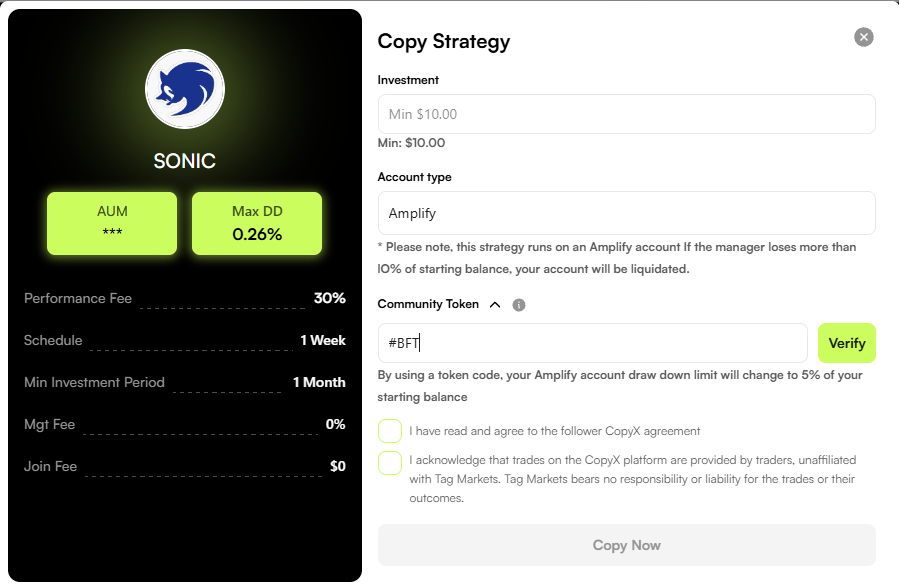
Verwende für das 24X-Konto den Community Token aus deinem Onboarding und wähle Verify. Das bestehende Beispiel zeigt #BFT.
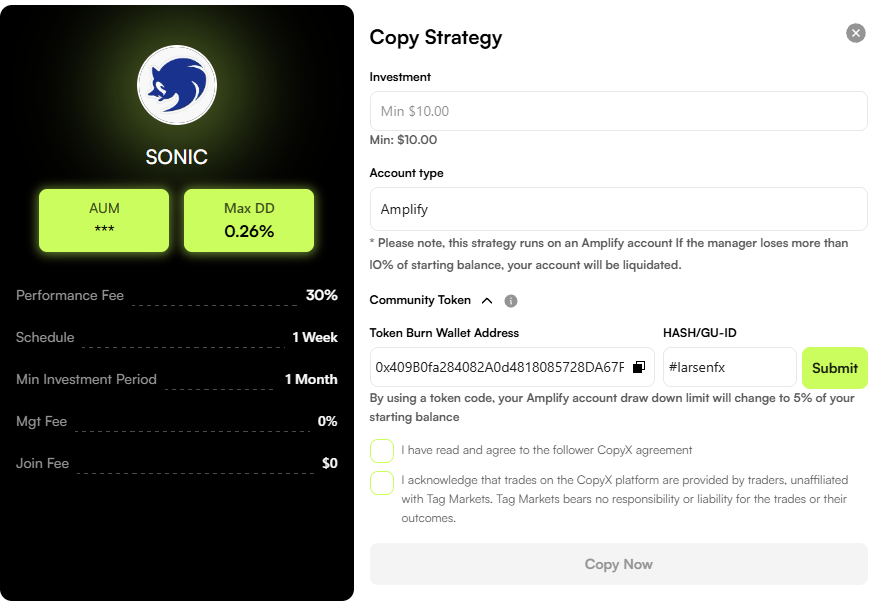
Das bestehende Onboarding nennt #larsenfx bei Token from Wallet Address; wähle danach Submit.
Prüfe, ob diese Tokens für dein Konto gelten, lies beide Vereinbarungen und bestätige erst dann mit Copy Now.
Beispiel: Community Token verifizieren · Zum Vergrößern tippenBeispiel: Token from Wallet Address einreichen · Zum Vergrößern tippen
Die Screenshots sind Beispiele aus der bestehenden Anleitung. Übernimm Token oder Betrag nicht blind, wenn dein Konto andere Anweisungen zeigt.
✓
Prüfe, bevor du weitermachst
Die richtige SONIC-Strategie, der Betrag und die Kontobedingungen stehen auf der Bestätigung.
Schritt 07 / 11
Prüfe die aktive Verbindung
Öffne deine Strategieübersicht in CopyX und prüfe den Verbindungsstatus.
Prüfe die Allokation, das Guthaben und eventuell kopierte Positionen.
Behalte deinen Kontowert und dein Risiko im Blick. Die Ausführung kann durch Slippage, Timing, Broker-Einstellungen und Guthaben abweichen.
Suche die Pausen- oder Trennoption und lies, was mit offenen Positionen passiert, bevor du sie nutzt.
Deine Verbindung ist in CopyX sichtbar und du weißt, wo du den Status prüfst.
Schritt 08 / 11
Prüfe die Bedingungen der BIX-Karte
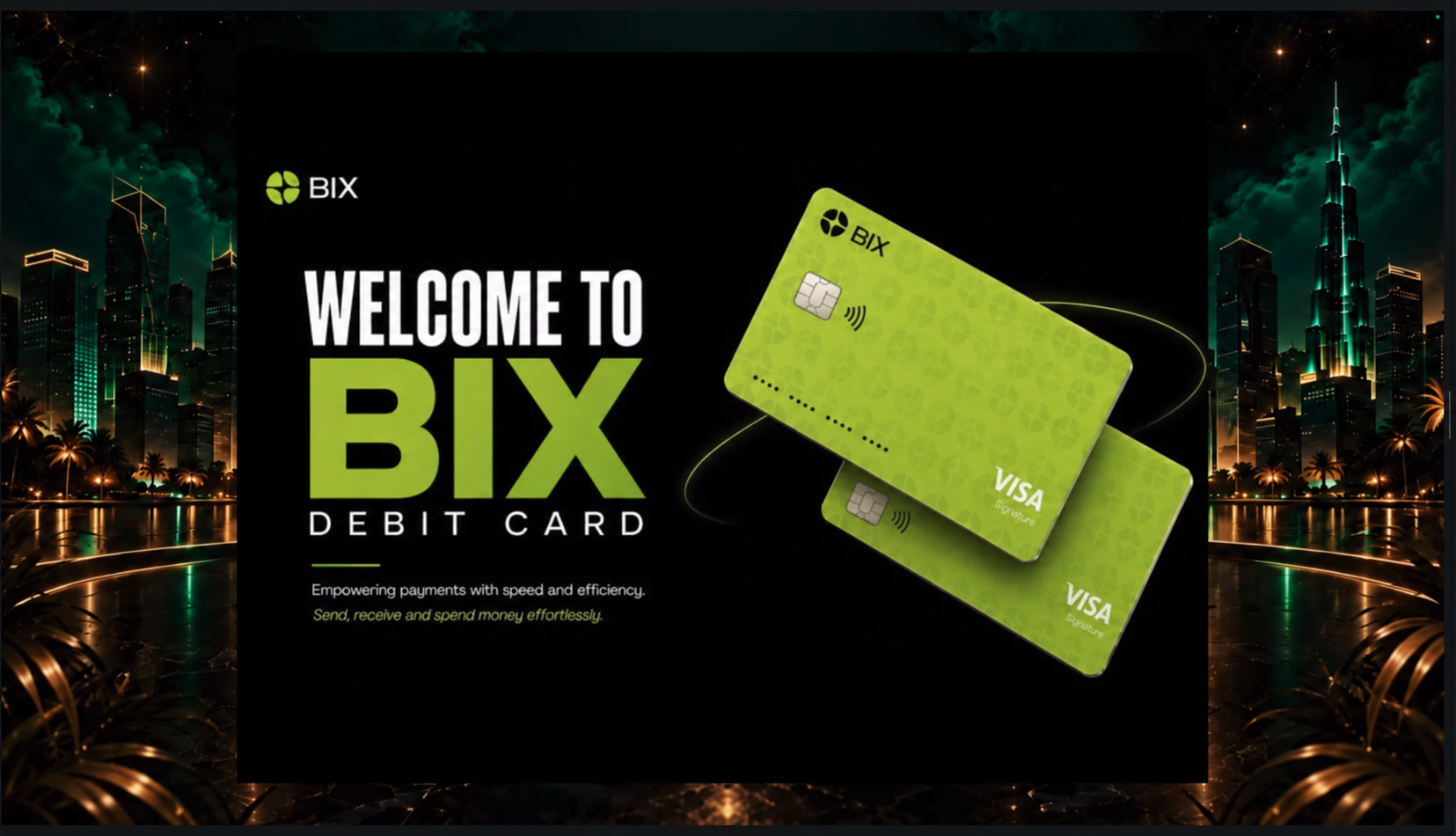
Die bestehende SONIC-Seite kündigt die BIX-Bezahlkarte als zukünftige Funktion an. Nutze den ursprünglichen BIX-Link, um aktuelle Verfügbarkeit, unterstützte Länder, Kosten und Bedingungen zu prüfen.
BIX und die Karte ansehen ↗BIX-Bezahlkarte — Produktvorschau aus der bestehenden Anleitung · Zum Vergrößern tippen
Eine verknüpfte Wallet bedeutet nicht automatisch, dass deine Karte beantragt oder aktiv ist. Durchlaufe den Antrag und eventuelle Verifizierungen direkt in BIX.
✓
Prüfe, bevor du weitermachst
Du hast die aktuellen BIX-Bedingungen geprüft und weißt, ob eine Karte für dich verfügbar ist.
Schritt 09 / 11
Verknüpfe deine BIX-Wallet
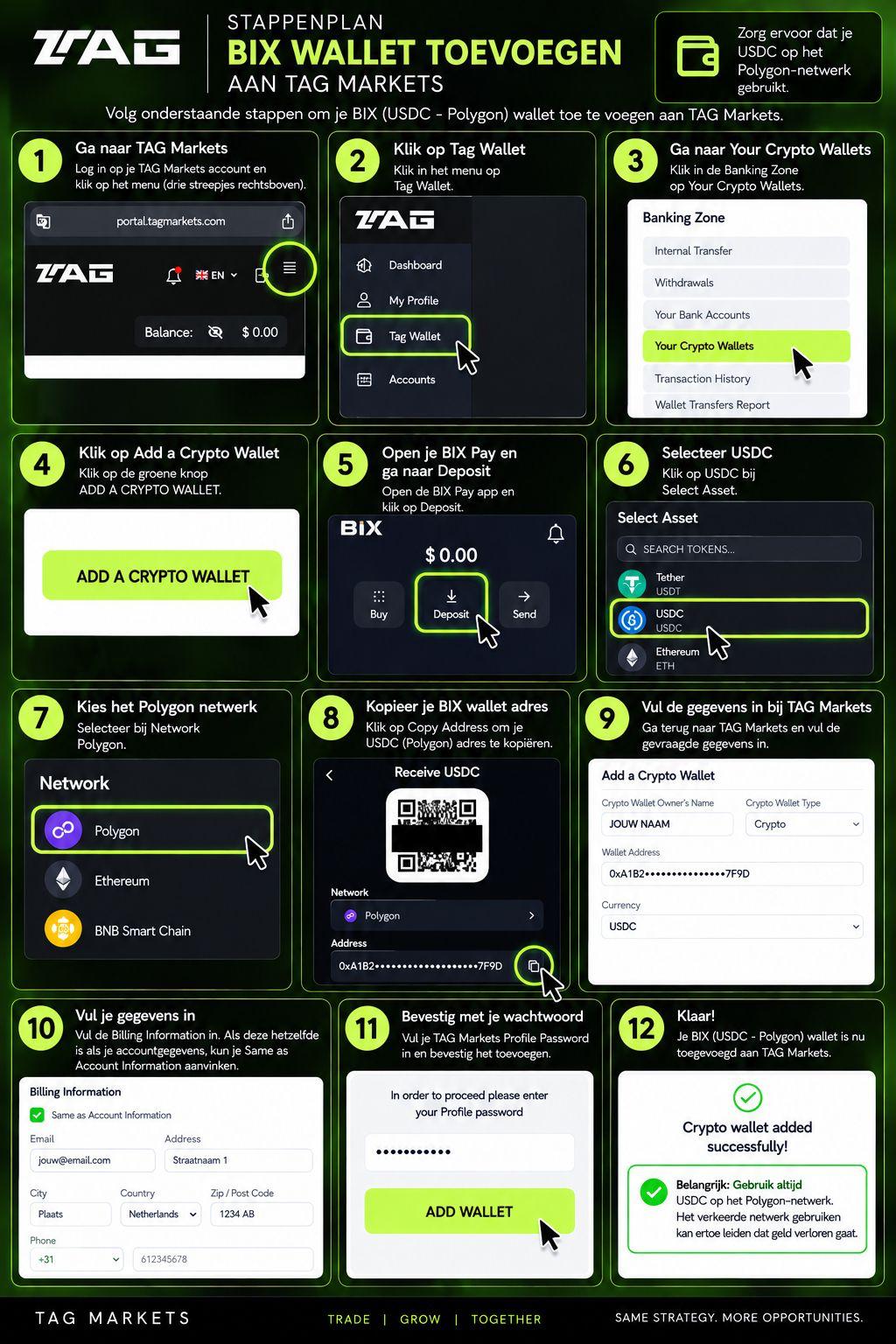
Die bestehende BIX-Erklärung verknüpft eine Empfangsadresse für USDC auf Polygon mit Tag Markets. Prüfe, ob beide Plattformen diese Kombination noch unterstützen, bevor du etwas sendest.
Öffne Tag Markets und wähle oben rechts Tag Wallet.
Gehe in der Banking Zone zu Your Crypto Wallets und wähle Add a Crypto Wallet.
Öffne BIX Pay und wähle Deposit → USDC → Polygon.
Kopiere die Wallet-Adresse mit Copy Address.
Geh zurück zu Tag Markets. Gib den Namen des Wallet-Inhabers ein, wähle Crypto, füge die Adresse ein und wähle POL.
Fülle Billing Information aus oder wähle Same as Account Information, falls zutreffend.
Bestätige mit deinem Tag-Markets-Profilpasswort und wähle Add Wallet.
Prüfe die Meldung Crypto wallet added successfully.
Die ursprüngliche visuelle BIX-Wallet-Anleitung in zwölf Schritten · Zum Vergrößern tippen
Prüfung vor jedem Transfer: vergleiche Coin, Netzwerk und Empfangsadresse auf beiden Plattformen. Stopp, wenn die Optionen abweichen. Ein falsches Netzwerk oder eine falsche Adresse kann zu Verlust führen.
✓
Prüfe, bevor du weitermachst
Die BIX-Adresse ist korrekt als deine USDC-Wallet auf Polygon gespeichert und du siehst die Bestätigung.
Schritt 10 / 11
Reinvestiere verfügbaren Gewinn
Öffne CopyX im linken Menü.
Wähle oben Follower Hub und danach Strategies.
Wähle bei deiner Strategie Reinvest.
Gib den Betrag ein, lies die Folgen für deine Laufzeit und bestätige mit Upgrade, wenn du einverstanden bist.
Das bestehende Beispiel gibt an, dass die Trading Days nach einem Upgrade wieder bei null beginnen. Die bestehende Erklärung nennt auch eine Sperre der Ersteinzahlung für 31 Tage nach dem ersten Trade. Prüfe die Bedingungen deines Kontos; übernimm diese Frist nicht als allgemeingültige Garantie.
✓
Prüfe, bevor du weitermachst
Du hast die Bestätigung und das neue Guthaben geprüft und weißt, welche Laufzeit jetzt für dein Konto gilt.
Schritt 11 / 11
Beantrage eine Auszahlung
Öffne CopyX → Follower Hub → Strategies.
Wähle Withdraw neben der betreffenden Strategie.
Prüfe, welcher Betrag verfügbar ist und welche Kosten, Limits und Bedingungen gelten.
Folge den Auszahlungsanweisungen. Wird eine Empfangs-Wallet verlangt, prüfe deine gespeicherte Adresse, die Coin und das Netzwerk.
Prüfe den Antragsstatus und bewahre die Bestätigung auf. Kontrolliere den Eingang in deiner eigenen Wallet oder deinem Konto.
Die bestehende Erklärung unterscheidet zwischen Ersteinzahlung und verfügbarem Gewinn. Der auszahlbare Betrag und die Bearbeitung hängen von den aktuellen Kontobedingungen ab. Wiederhole einen Antrag nicht blind, wenn der Status noch in Bearbeitung ist.
✓
Prüfe, bevor du weitermachst
Dein Auszahlungsantrag ist bestätigt und du weißt, wo du Status und endgültigen Eingang prüfst.
Anleitung abgeschlossen
Du weißt, wo es weitergeht.
Dieser Fortschritt zeigt nur, welche Erklärungen du angesehen hast. Prüfe deinen Kontostatus immer auf der Plattform selbst.
SONIC AI ist ein automatisiertes Handelssystem mit einem öffentlich verfolgten Konto auf Myfxbook. CopyX gibt die Trades an verbundene Konten weiter. Automatisierung beschreibt die Ausführung und garantiert keinen Gewinn.
Strategie handelt
Das System eröffnet und schließt Positionen nach seiner eigenen Handelslogik.
CopyX leitet weiter
Die Plattform versucht, Trades gemäß der eingerichteten Verbindung zu kopieren.
Dein Konto folgt
Timing, Guthaben, Hebel und Ausführung können zu anderen Ergebnissen führen.
Öffentlicher Track Record
Sieh dir die aktuelle Performance an der Quelle an.
Nutze den öffentlichen Myfxbook-Record für aktuellen Gain, Drawdown, Handelshistorie und Monatsergebnisse. Bewerte sowohl Verluste als auch Gewinne und die Länge des Track Records.
Nein. Jede Form von Trading ist mit Risiken verbunden. Ein öffentlicher Track Record ist keine Garantie und kein unabhängiges Audit der Strategie.
Was kostet es und wie hoch ist die Mindesteinlage?
Prüfe die aktuellen Plattform-, Broker-, Abo- und eventuellen Performancegebühren in CopyX. Kontrolliere die Beträge, bevor du eine Investition bestätigst.
Ist Myfxbook dasselbe wie CopyX?
Nein. Myfxbook zeigt den öffentlichen Ergebnisverlauf. CopyX wird für die Registrierung und das Verbinden der Strategie genutzt.
Warum bekomme ich einen zweiten Login?
Du aktivierst CopyX im Tag-Markets-Dashboard über CopyX Registration. Danach öffnest du CopyX im Menü, um die Strategie zu wählen. Folge Schritt 3 und 4.
Persönliche Hilfe
Wollen wir gemeinsam draufschauen?
Geh zuerst die Schritte durch. Wenn du danach nicht weiterkommst, helfen wir dir.