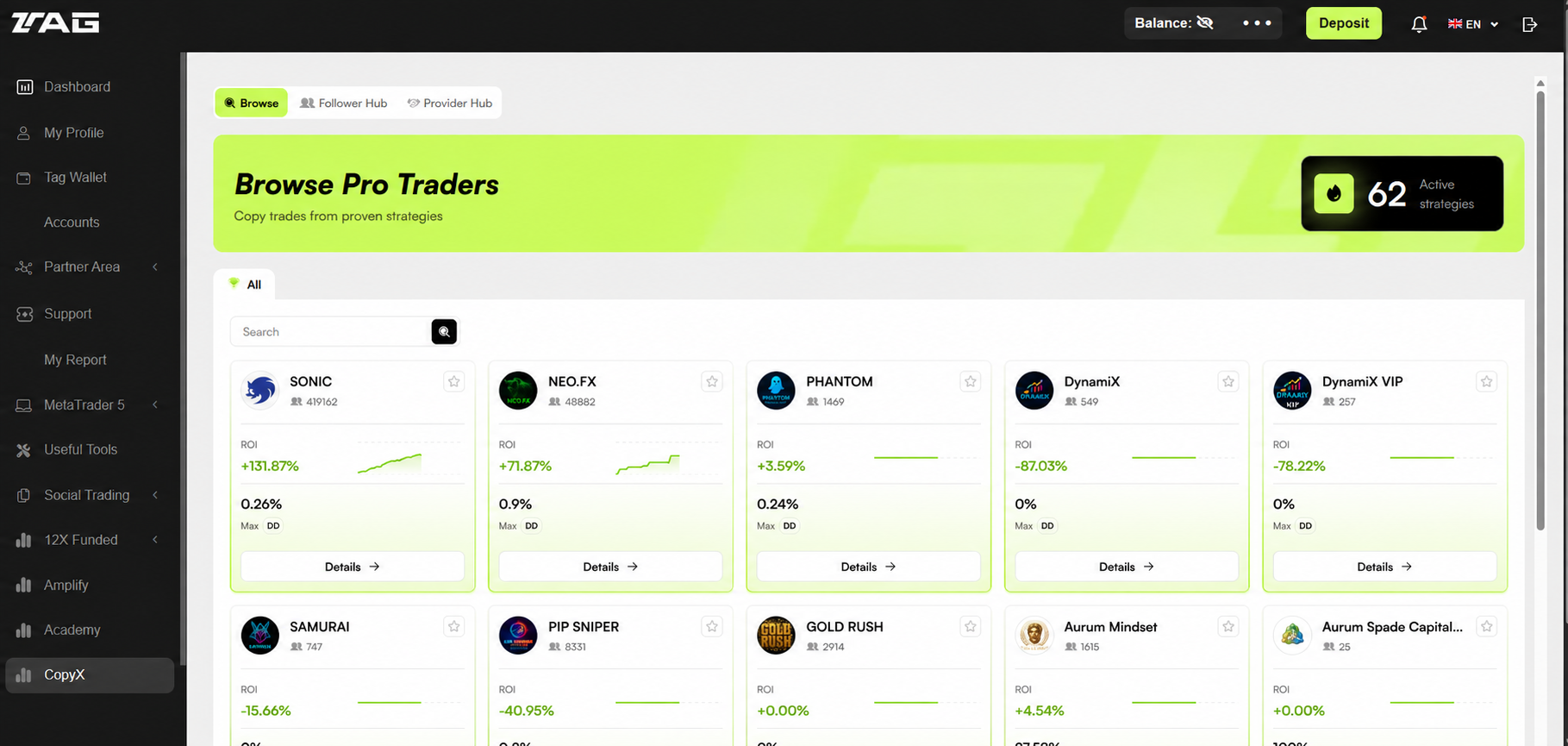
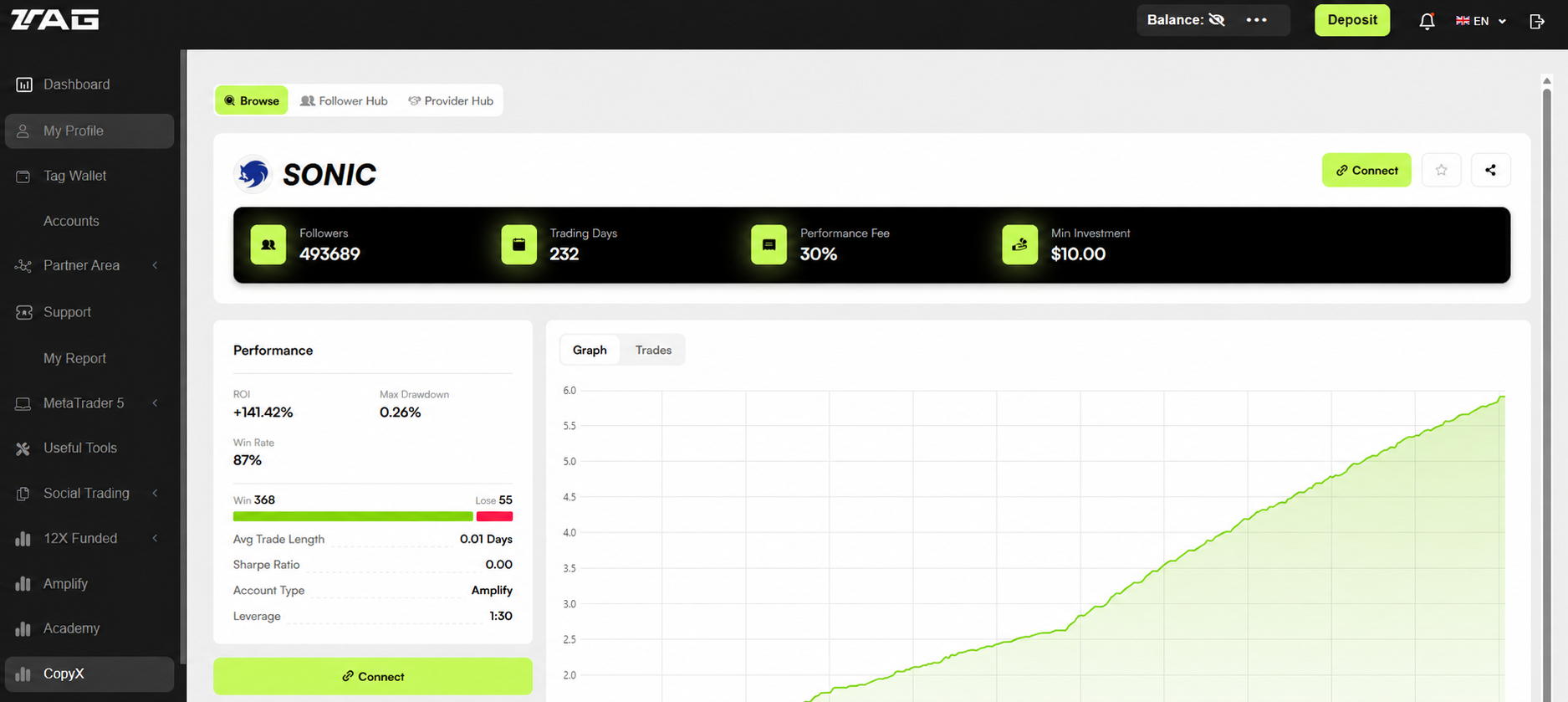
Has abierto la página de detalles de SONIC y revisado los costes, el plazo y los riesgos.
Paso 05 / 11
Revisa tu cuenta y el fondeo
En tu cuenta con sesión iniciada, comprueba qué tipo de cuenta usas y cuál es el mínimo.
Abre la función de depósito o fondeo que ofrece la plataforma para tu cuenta.
Elige un método de pago disponible y comprueba la divisa, los costes y el posible tiempo de procesamiento.
Sigue las instrucciones de la plataforma. Con cripto, usa exactamente la moneda y la red indicadas.
Espera a que el saldo disponible sea visible en la cuenta correcta antes de confirmar una inversión.
El importe mínimo y los costes pueden variar según la cuenta. Consulta los importes actuales en tu propia cuenta. Vincular un monedero BIX en el paso 9 es una acción aparte y no es un depósito en sí.
✓
Comprueba antes de continuar
La cuenta correcta está seleccionada y entiendes las condiciones de fondeo. Deposita solo cuando decidas continuar.
Paso 06 / 11
Conecta SONIC y revisa los tokens
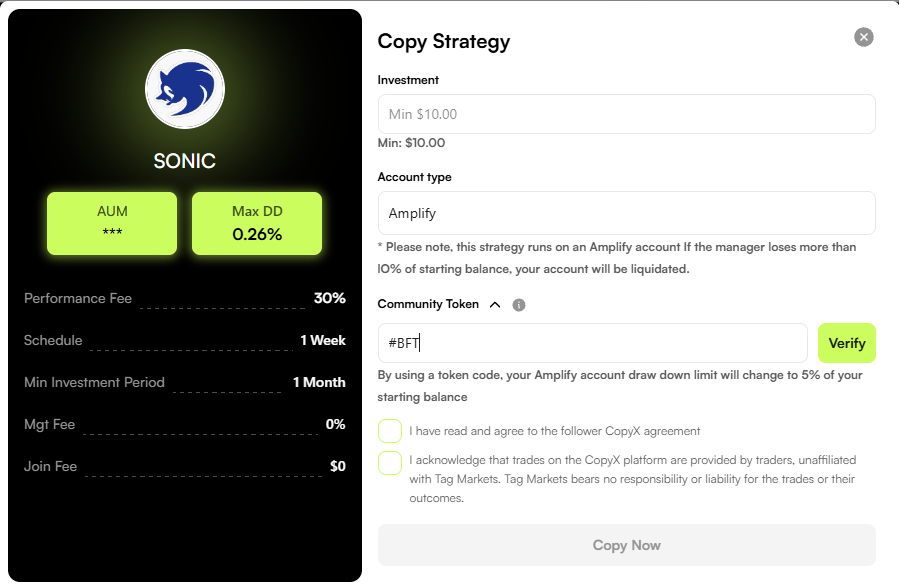
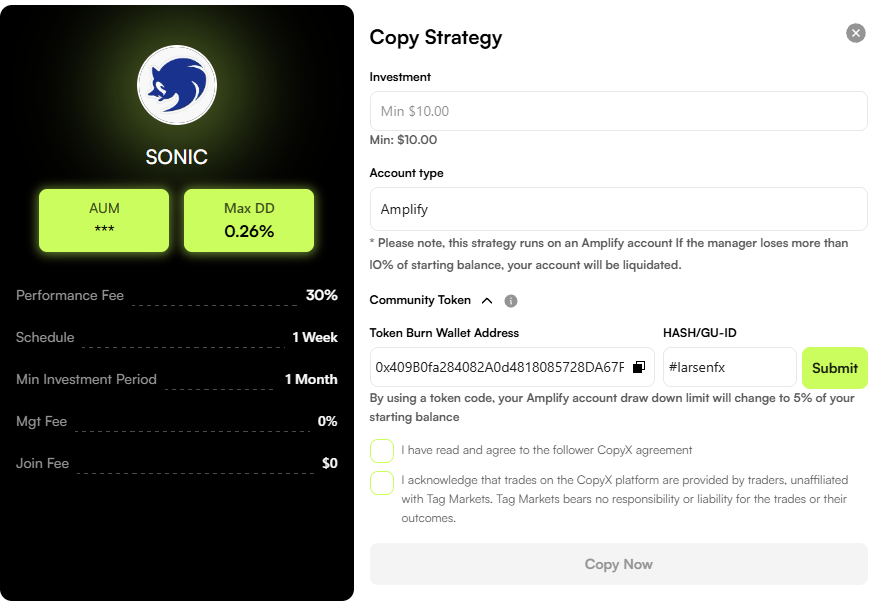
Elige Connect en la página de detalles de SONIC.
Introduce el importe de inversión y los campos solicitados en la pantalla Copy Strategy.
Para la cuenta 24X, usa el Community Token que recibiste durante tu incorporación y selecciona Verify. El ejemplo existente muestra #BFT.
La incorporación existente indica #larsenfx en Token from Wallet Address; después selecciona Submit.
Comprueba si estos tokens se aplican a tu cuenta, lee ambos acuerdos y solo entonces confirma con Copy Now.
Ejemplo: verificar el Community Token · Toca para ampliarEjemplo: enviar Token from Wallet Address · Toca para ampliar
Las capturas son ejemplos de la guía existente. No copies a ciegas un token o importe si tu cuenta muestra otras instrucciones.
✓
Comprueba antes de continuar
La estrategia SONIC correcta, el importe y las condiciones de la cuenta aparecen en la confirmación.
Paso 07 / 11
Revisa la conexión activa
Abre tu resumen de estrategias en CopyX y comprueba el estado de la conexión.
Revisa la asignación, el saldo y las posibles posiciones copiadas.
Sigue vigilando el valor de tu cuenta y el riesgo. La ejecución puede variar por slippage, momento, ajustes del broker y saldo.
Busca la opción de pausar o desconectar y lee qué pasa con las posiciones abiertas antes de usarla.
Tu conexión es visible en CopyX y sabes dónde comprobar el estado.
Paso 08 / 11
Revisa las condiciones de la tarjeta BIX
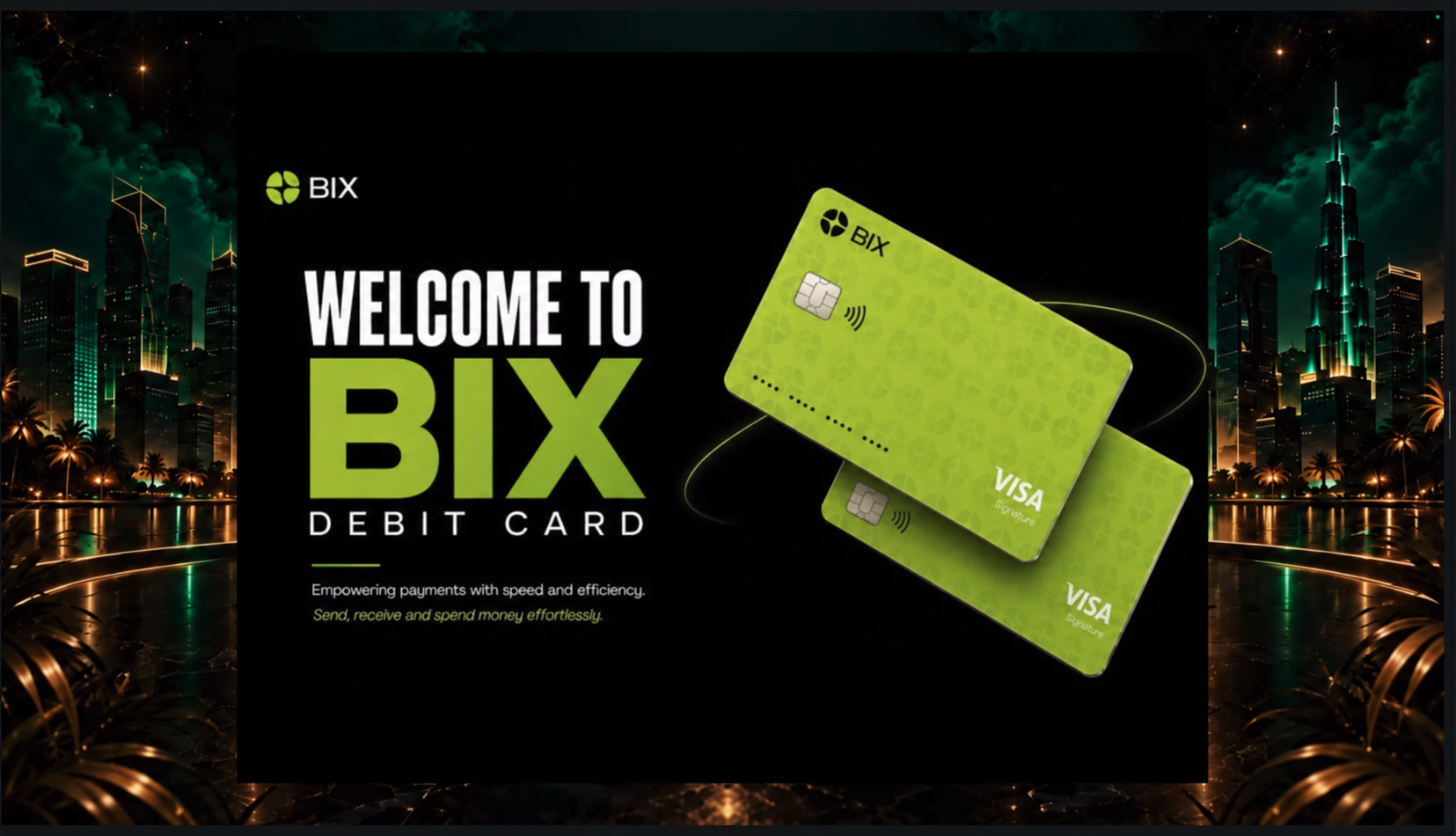
La página existente de SONIC anuncia la tarjeta de pago BIX como una función futura. Usa el enlace original de BIX para consultar la disponibilidad actual, los países admitidos, los costes y las condiciones.
Ver BIX y la tarjeta ↗Tarjeta de pago BIX — vista previa del producto de la guía existente · Toca para ampliar
Un monedero vinculado no significa automáticamente que tu tarjeta esté solicitada o activa. Completa la solicitud y la posible verificación en la propia BIX.
✓
Comprueba antes de continuar
Has revisado las condiciones actuales de BIX y sabes si hay una tarjeta disponible para ti.
Paso 09 / 11
Vincula tu monedero BIX
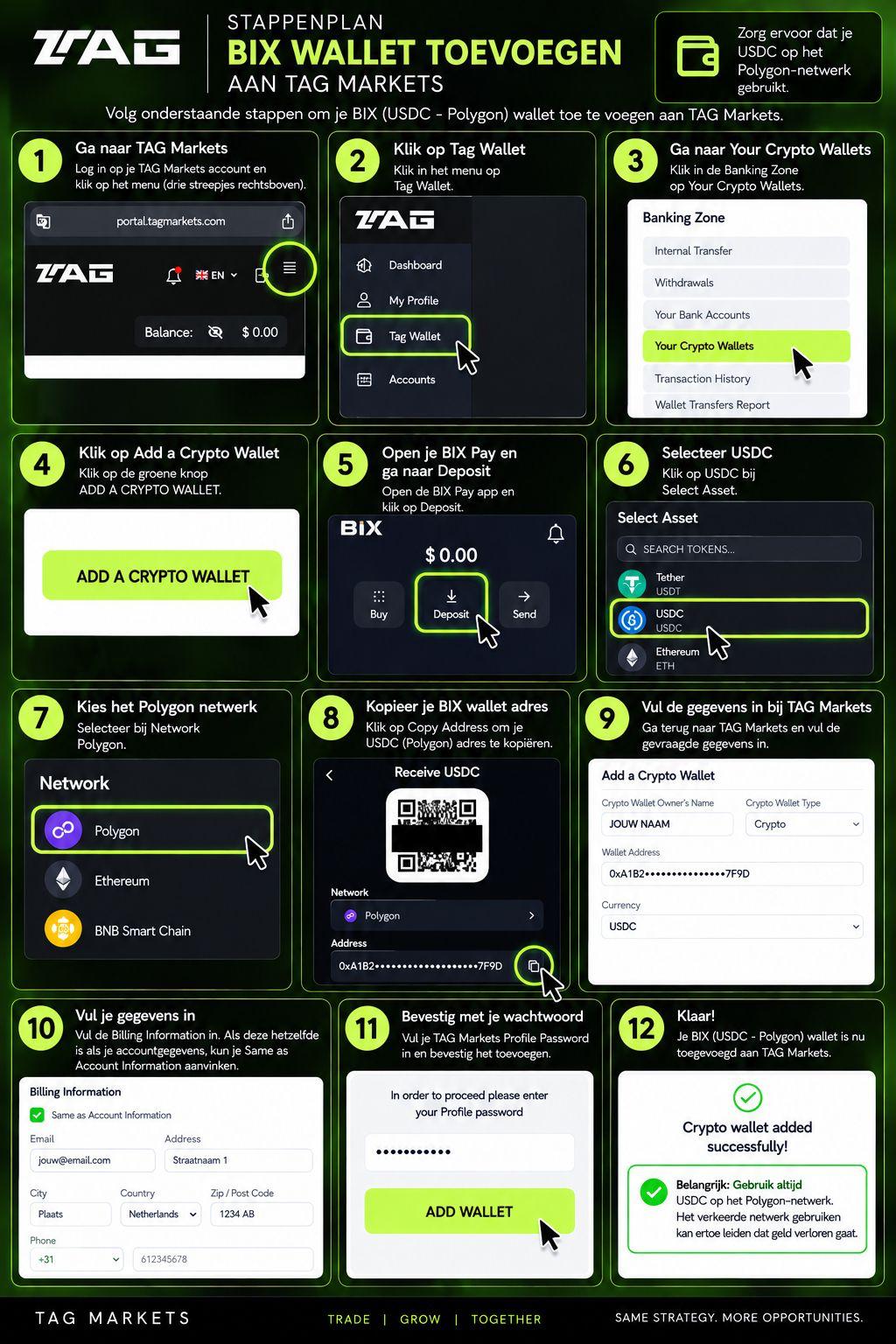
La explicación existente de BIX vincula una dirección de recepción para USDC en Polygon a Tag Markets. Comprueba que ambas plataformas siguen admitiendo esa combinación antes de enviar nada.
Abre Tag Markets y elige Tag Wallet arriba a la derecha.
En la Banking Zone, ve a Your Crypto Wallets y elige Add a Crypto Wallet.
Abre BIX Pay y elige Deposit → USDC → Polygon.
Copia la dirección del monedero con Copy Address.
Vuelve a Tag Markets. Introduce el nombre del titular del monedero, elige Crypto, pega la dirección y selecciona POL.
Rellena Billing Information o elige Same as Account Information si corresponde.
Confirma con la contraseña de tu perfil de Tag Markets y selecciona Add Wallet.
Comprueba el mensaje Crypto wallet added successfully.
La guía visual original del monedero BIX en doce pasos · Toca para ampliar
Comprobación antes de cada transferencia: compara la moneda, la red y la dirección de recepción en ambas plataformas. Detente si las opciones no coinciden. Una red o dirección incorrecta puede provocar pérdidas.
✓
Comprueba antes de continuar
La dirección de BIX está guardada correctamente como tu monedero USDC en Polygon y ves la confirmación.
Paso 10 / 11
Reinvierte los beneficios disponibles
Abre CopyX en el menú izquierdo.
Arriba, selecciona Follower Hub y después Strategies.
Elige Reinvest en tu estrategia.
Introduce el importe, lee las consecuencias para tu plazo y confirma con Upgrade si estás de acuerdo.
El ejemplo existente indica que los trading days vuelven a empezar de cero tras un upgrade. La explicación existente menciona también un bloqueo del depósito inicial durante 31 días después de la primera operación. Consulta las condiciones de tu cuenta; no tomes este plazo como una garantía universal.
✓
Comprueba antes de continuar
Has revisado la confirmación y el nuevo saldo, y sabes qué plazo se aplica ahora a tu cuenta.
Paso 11 / 11
Solicita una retirada
Abre CopyX → Follower Hub → Strategies.
Elige Withdraw junto a la estrategia correspondiente.
Comprueba qué importe está disponible y qué costes, límites y condiciones se aplican.
Sigue las instrucciones de retirada. Si se pide un monedero de recepción, comprueba tu dirección guardada, la moneda y la red.
Revisa el estado de la solicitud y guarda la confirmación. Comprueba la recepción en tu propio monedero o cuenta.
La explicación existente distingue entre el depósito inicial y los beneficios disponibles. El importe retirable y el procesamiento dependen de las condiciones actuales de la cuenta. No repitas una solicitud a ciegas si el estado sigue pendiente.
✓
Comprueba antes de continuar
Tu solicitud de retirada está confirmada y sabes dónde comprobar el estado y la recepción final.
Guía completada
Sabes cómo continuar.
Este progreso solo registra qué explicaciones has visto. Comprueba siempre el estado de tu cuenta en la propia plataforma.
SONIC AI es un sistema de trading automatizado con una cuenta seguida públicamente en Myfxbook. CopyX transmite las operaciones a las cuentas conectadas. La automatización describe la ejecución y no garantiza beneficios.
La estrategia opera
El sistema abre y cierra posiciones según su propia lógica de trading.
CopyX lo transmite
La plataforma intenta copiar las operaciones según la conexión configurada.
Tu cuenta sigue
El momento, el saldo, el apalancamiento y la ejecución pueden dar resultados distintos.
Historial público
Consulta el rendimiento actual en la fuente.
Usa el registro público de Myfxbook para la ganancia actual, el drawdown, el historial de operaciones y los resultados mensuales. Valora tanto las pérdidas como las ganancias y la duración del historial.
No. Toda forma de trading conlleva riesgos. Un historial público no es una garantía ni una auditoría independiente de la estrategia.
¿Cuánto cuesta y cuál es la inversión mínima?
Consulta las comisiones actuales de plataforma, broker, suscripción y posibles comisiones de rendimiento en CopyX. Revisa los importes antes de confirmar una inversión.
¿Myfxbook es lo mismo que CopyX?
No. Myfxbook muestra el historial público de resultados. CopyX se usa para el registro y la conexión de la estrategia.
¿Por qué tengo un segundo inicio de sesión?
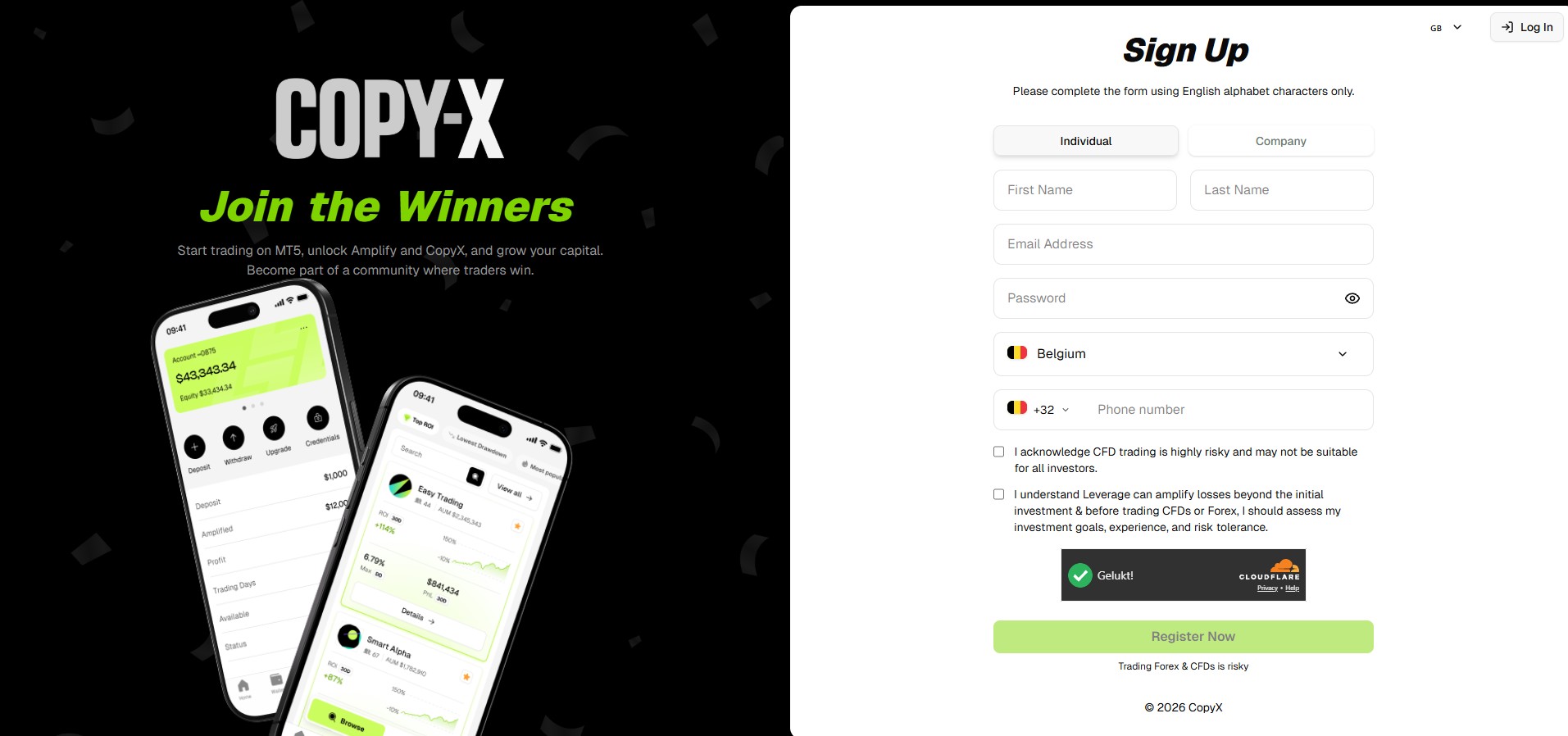
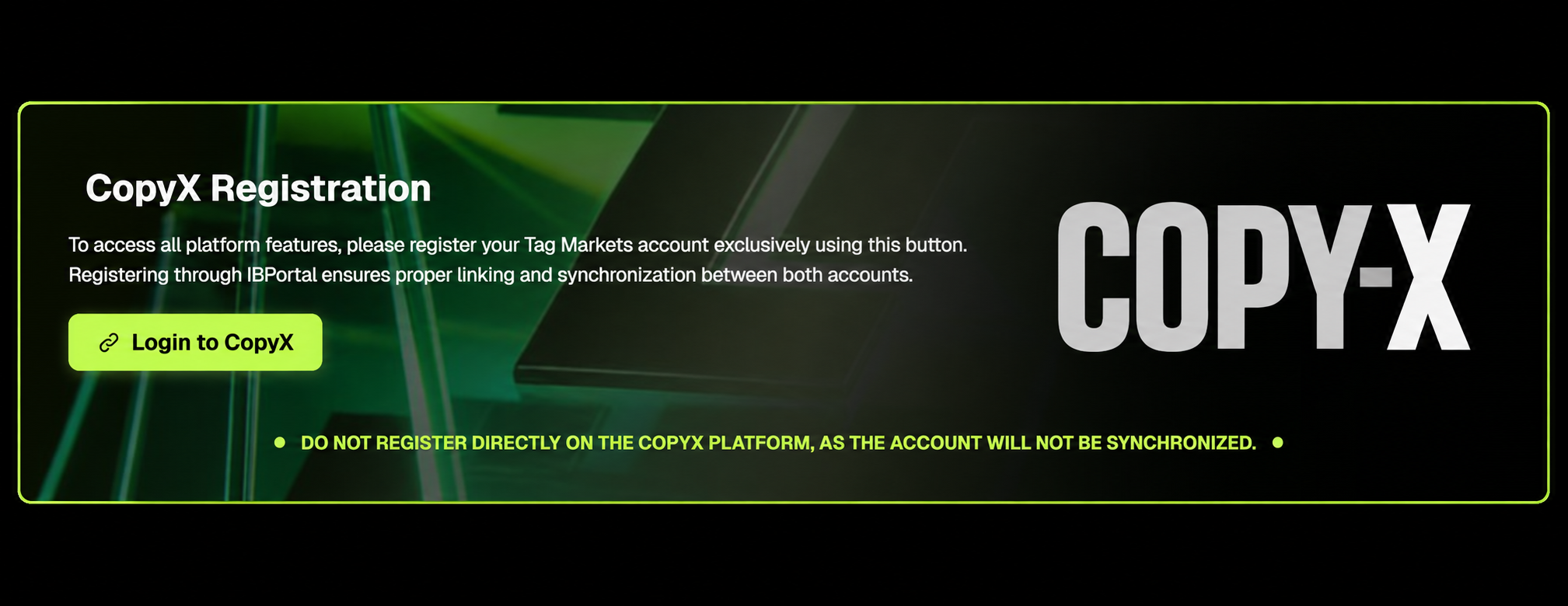
Activas CopyX desde el panel de Tag Markets mediante CopyX Registration. Después abres CopyX en el menú para elegir la estrategia. Sigue los pasos 3 y 4.
Ayuda personal
¿Lo vemos juntos?
Sigue primero los pasos. Si después te atascas, te ayudamos.