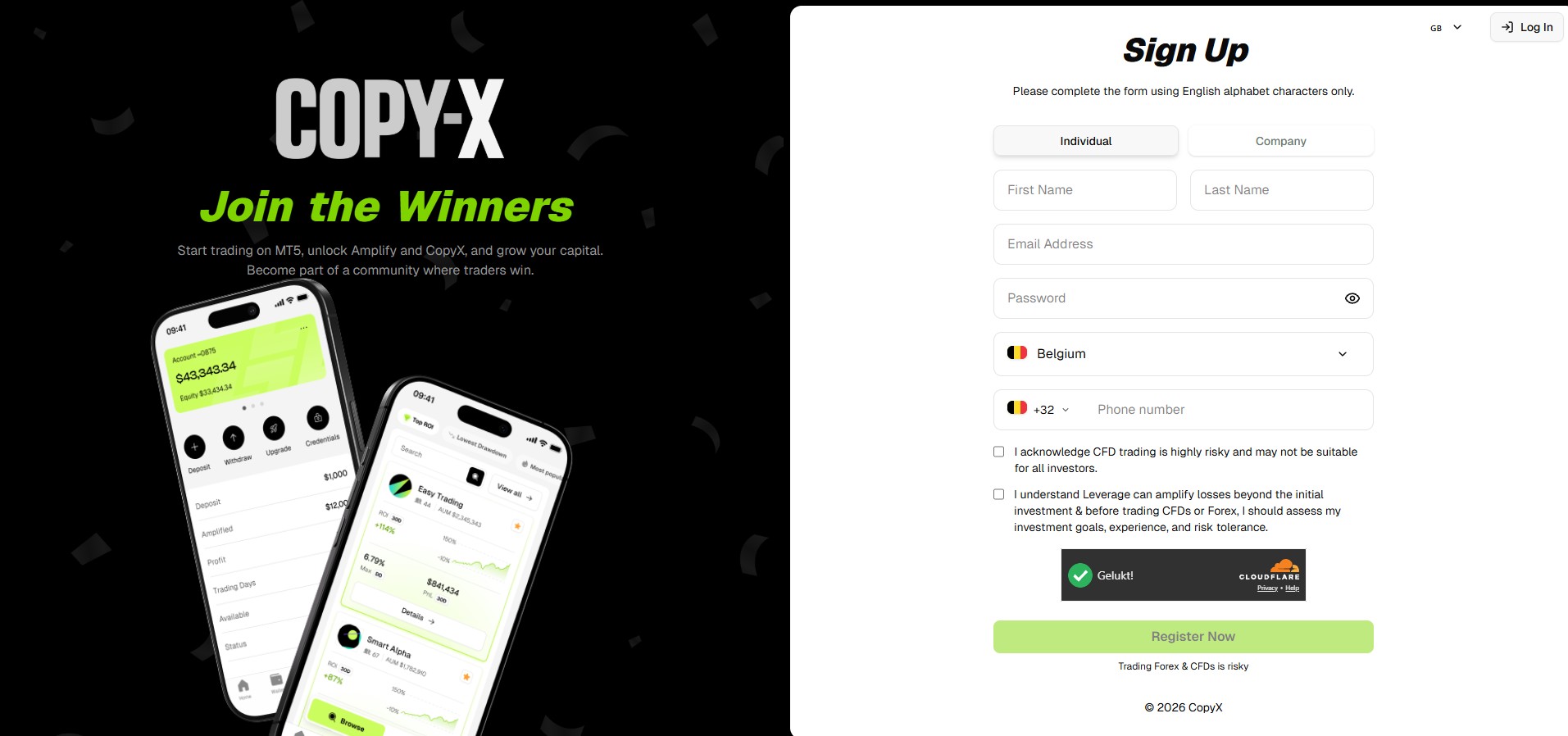
Votre inscription est terminée et vous avez accès à la boîte mail utilisée.
Étape 02 / 11
Vérifiez votre compte et connectez-vous
Effectuez les contrôles d'identité demandés par la plateforme.
Connectez-vous avec les identifiants créés lors de l'inscription.
Si la première connexion ne fonctionne pas, utilisez Forgot Password sur la page officielle.
Deux environnements : vous commencez dans le tableau de bord Tag Markets. Aux étapes suivantes, vous activez et ouvrez CopyX depuis ce tableau de bord.
✓
Vérifiez avant de continuer
Vous êtes connecté à votre tableau de bord Tag Markets et la vérification demandée est terminée.
Étape 03 / 11
Activez CopyX avec la deuxième connexion
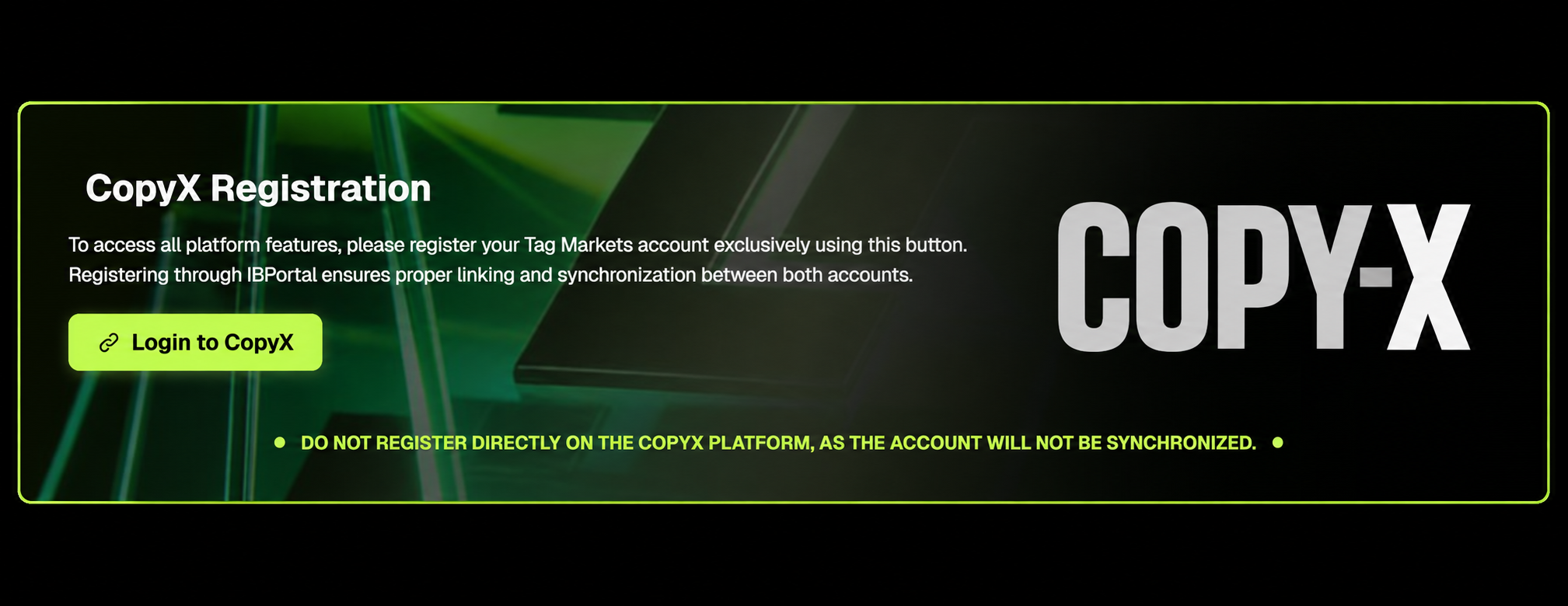
Sur le tableau de bord Tag Markets, faites défiler jusqu'à CopyX Registration.
Sélectionnez Login to CopyX.
Sur l'écran suivant, connectez-vous avec le même e-mail ou nom d'utilisateur et le même mot de passe que pour votre compte Tag Markets.
Après la connexion, vous revenez au tableau de bord Tag Markets.
CopyX Registration — choisissez Login to CopyX · Touchez pour agrandir
✓
Vérifiez avant de continuer
Vous avez effectué la deuxième connexion et êtes de retour sur le tableau de bord.
Étape 04 / 11
Ouvrez CopyX et choisissez SONIC
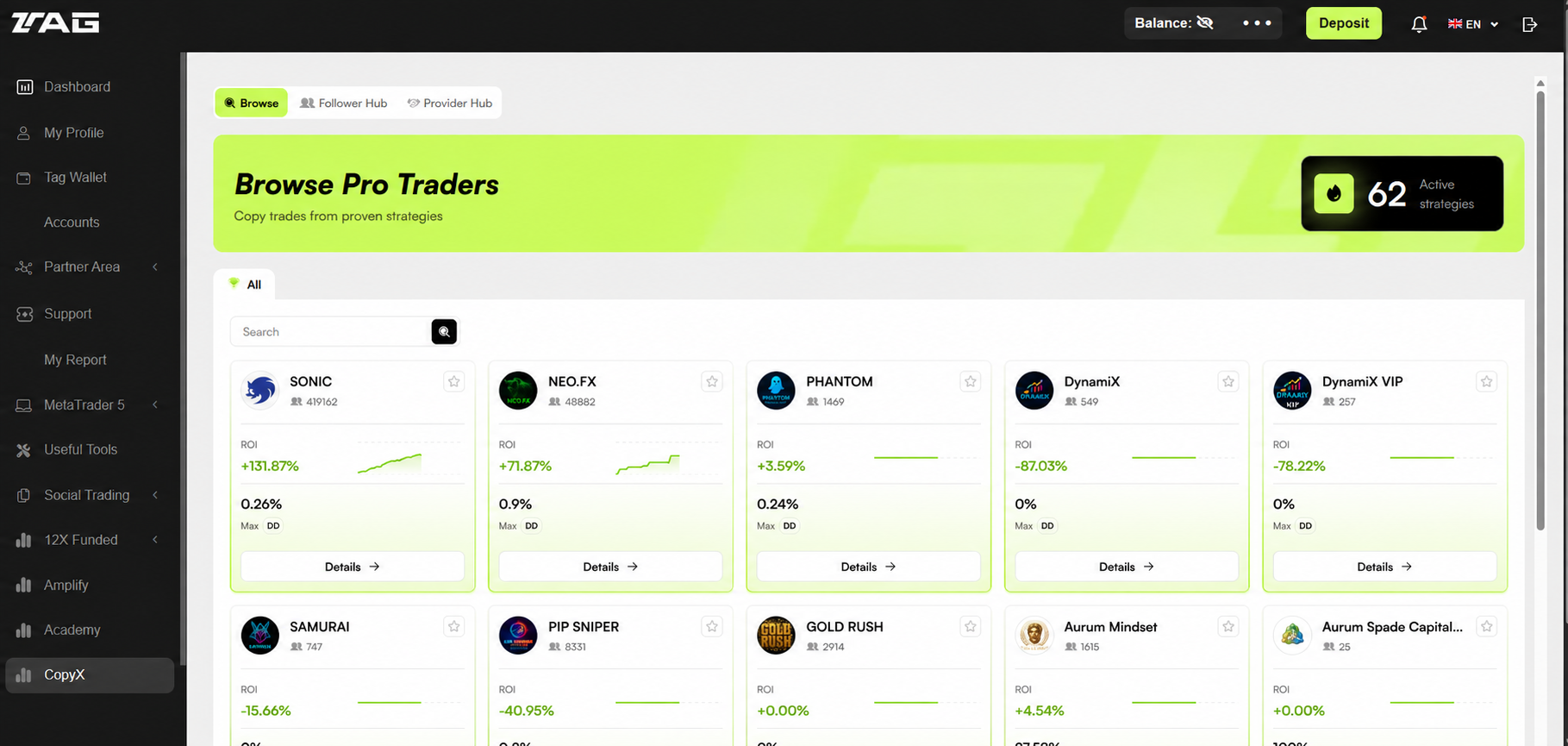
Faites défiler le menu de gauche et choisissez CopyX.
Trouvez SONIC dans l'aperçu des stratégies.
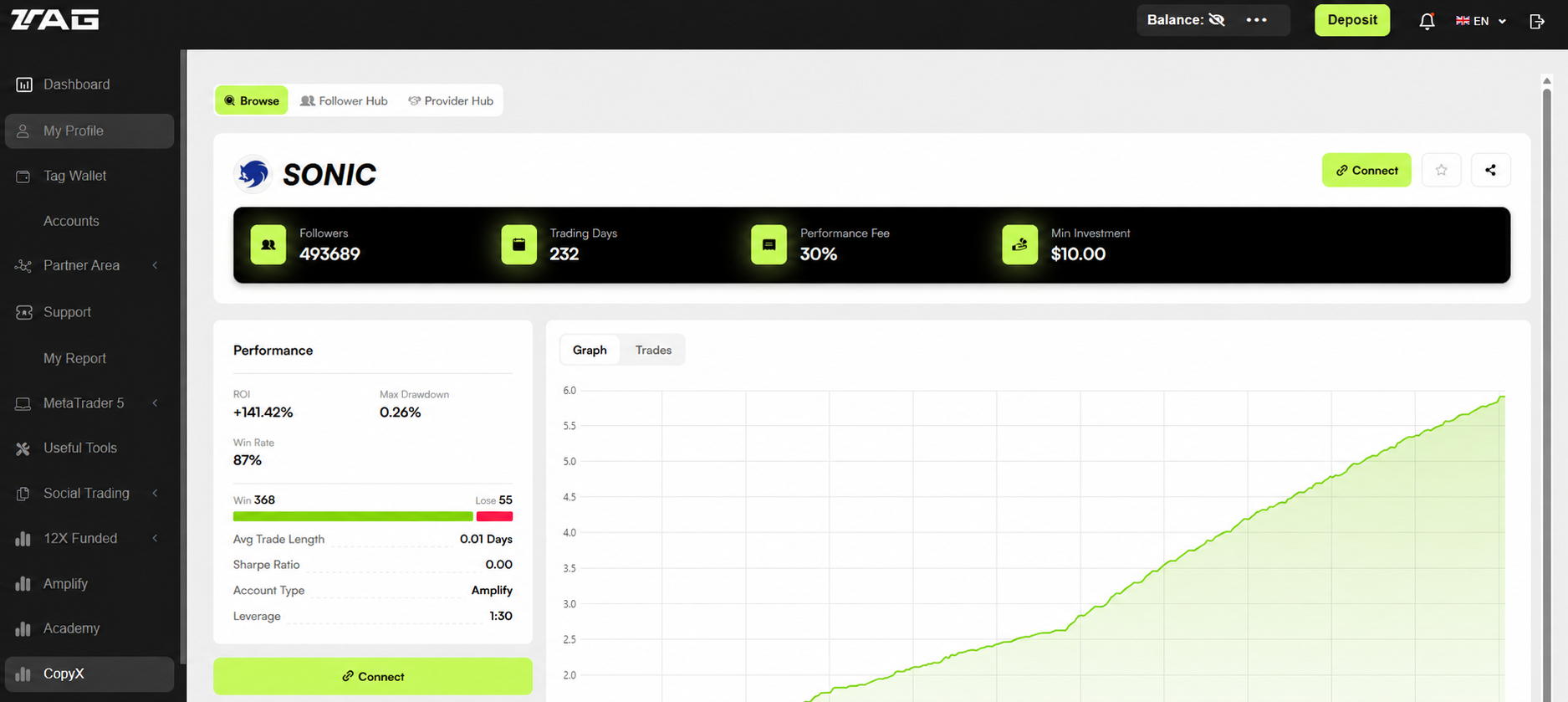
Ouvrez Details et lisez les statistiques et conditions actuelles.
Comparez les informations avec le relevé public Myfxbook.
Le menu CopyX et la fiche SONIC · Touchez pour agrandirSONIC Details avec le bouton Connect · Touchez pour agrandirVoir le relevé Myfxbook de SONIC ↗
✓
Vérifiez avant de continuer
Vous avez ouvert la page de détails SONIC et examiné les frais, la durée et les risques.
Étape 05 / 11
Vérifiez votre compte et le financement
Dans votre compte connecté, vérifiez quel type de compte vous utilisez et quel est le minimum.
Ouvrez la fonction de dépôt ou de financement que la plateforme propose pour votre compte.
Choisissez un moyen de paiement disponible et vérifiez la devise, les frais et le délai de traitement éventuel.
Suivez les instructions de la plateforme. En crypto, utilisez exactement la monnaie et le réseau indiqués.
Attendez que le solde disponible soit visible sur le bon compte avant de confirmer un investissement.
Le montant minimum et les frais peuvent varier selon les comptes. Consultez les montants actuels dans votre propre compte. Lier un wallet BIX à l'étape 9 est une action distincte et ne constitue pas un dépôt en soi.
✓
Vérifiez avant de continuer
Le bon compte est sélectionné et vous comprenez les conditions de financement. Ne déposez que lorsque vous décidez vous-même de continuer.
Étape 06 / 11
Connectez SONIC et vérifiez les tokens
Choisissez Connect sur la page de détails SONIC.
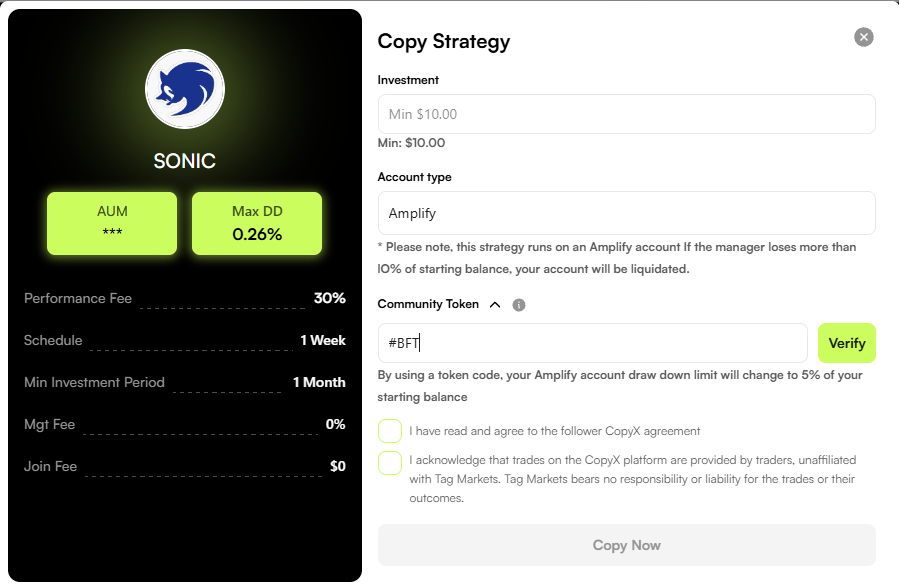
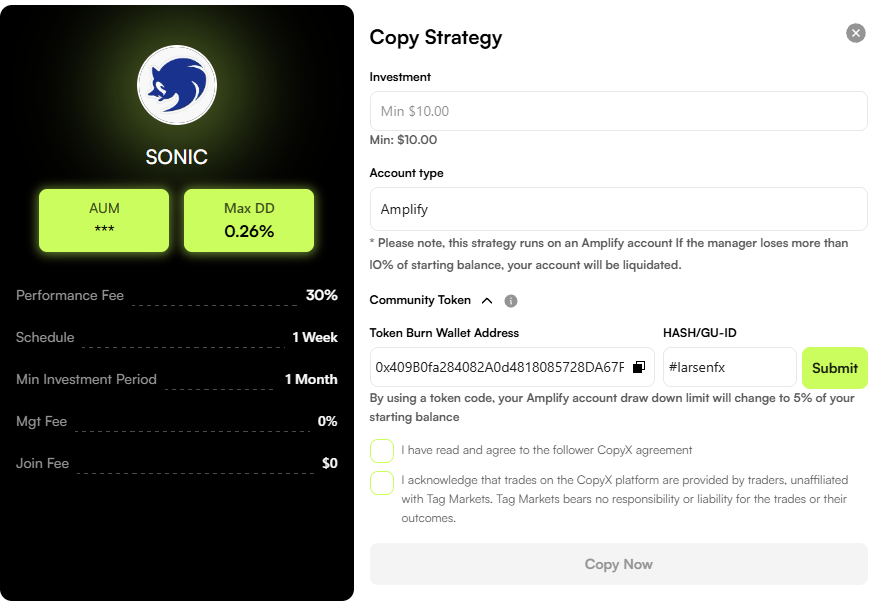
Saisissez le montant d'investissement et les champs demandés dans l'écran Copy Strategy.
Pour le compte 24X, utilisez le Community Token fourni lors de votre onboarding et sélectionnez Verify. L'exemple existant affiche #BFT.
L'onboarding existant mentionne #larsenfx pour Token from Wallet Address ; sélectionnez ensuite Submit.
Vérifiez que ces tokens s'appliquent à votre compte, lisez les deux contrats et ne confirmez qu'ensuite avec Copy Now.
Exemple : vérifier le Community Token · Touchez pour agrandirExemple : soumettre Token from Wallet Address · Touchez pour agrandir
Les captures d'écran sont des exemples tirés du guide existant. Ne reprenez pas aveuglément un token ou un montant si votre compte affiche d'autres instructions.
✓
Vérifiez avant de continuer
La bonne stratégie SONIC, le montant et les conditions du compte figurent sur la confirmation.
Étape 07 / 11
Vérifiez la connexion active
Ouvrez l'aperçu de vos stratégies dans CopyX et vérifiez le statut de connexion.
Vérifiez l'allocation, le solde et les éventuelles positions copiées.
Continuez à suivre la valeur de votre compte et le risque. L'exécution peut différer à cause du slippage, du timing, des paramètres du broker et du solde.
Trouvez l'option de pause ou de déconnexion et lisez ce qu'il advient des positions ouvertes avant de l'utiliser.
Votre connexion est visible dans CopyX et vous savez où vérifier le statut.
Étape 08 / 11
Consultez les conditions de la carte BIX
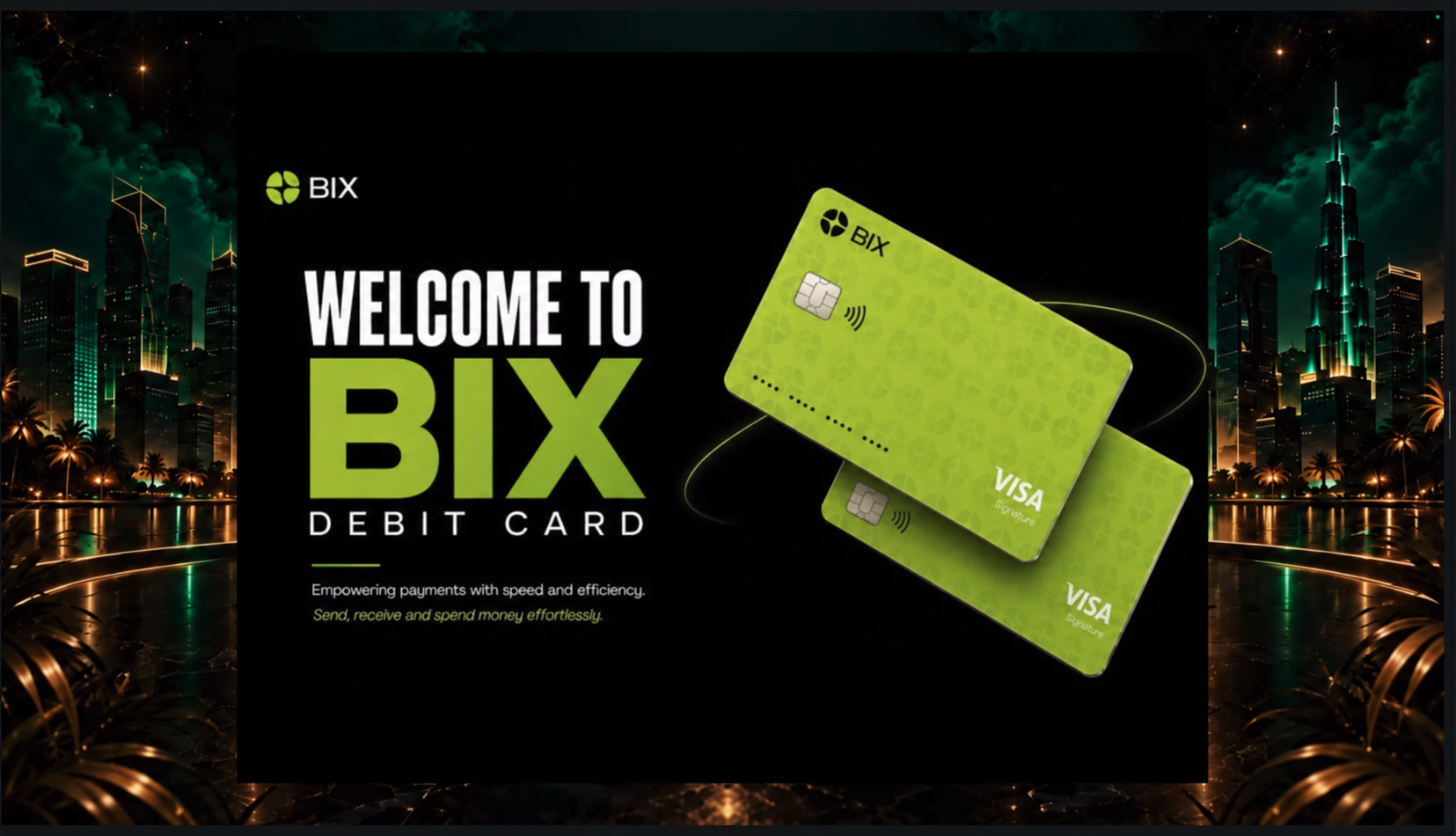
La page SONIC existante annonce la carte de paiement BIX comme une fonctionnalité à venir. Utilisez le lien BIX d'origine pour vérifier la disponibilité actuelle, les pays pris en charge, les frais et les conditions.
Voir BIX et la carte ↗Carte de paiement BIX — aperçu produit tiré du guide existant · Touchez pour agrandir
Un wallet lié ne signifie pas automatiquement que votre carte est demandée ou active. Effectuez la demande et l'éventuelle vérification dans BIX même.
✓
Vérifiez avant de continuer
Vous avez consulté les conditions BIX actuelles et savez si une carte est disponible pour vous.
Étape 09 / 11
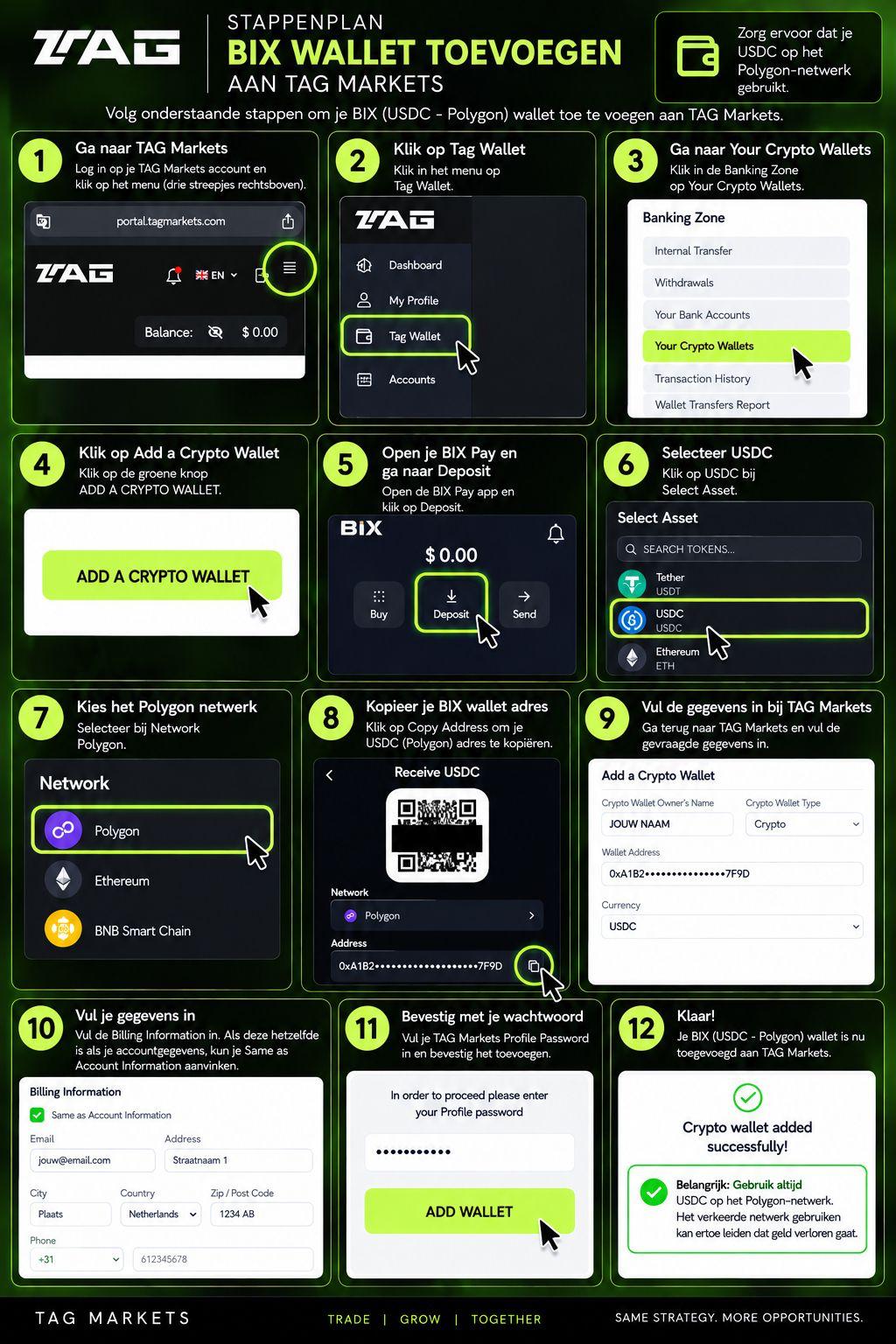
Liez votre wallet BIX
L'explication BIX existante associe une adresse de réception pour USDC sur Polygon à Tag Markets. Vérifiez que les deux plateformes prennent toujours en charge cette combinaison avant d'envoyer quoi que ce soit.
Ouvrez Tag Markets et choisissez Tag Wallet en haut à droite.
Dans la Banking Zone, allez dans Your Crypto Wallets et choisissez Add a Crypto Wallet.
Ouvrez BIX Pay et choisissez Deposit → USDC → Polygon.
Copiez l'adresse du wallet avec Copy Address.
Revenez sur Tag Markets. Saisissez le nom du titulaire du wallet, choisissez Crypto, collez l'adresse et sélectionnez POL.
Remplissez Billing Information ou choisissez Same as Account Information le cas échéant.
Confirmez avec le mot de passe de votre profil Tag Markets et sélectionnez Add Wallet.
Vérifiez le message Crypto wallet added successfully.
Le guide visuel d'origine du wallet BIX en douze étapes · Touchez pour agrandir
Vérification avant chaque transfert : comparez la monnaie, le réseau et l'adresse de réception sur les deux plateformes. Arrêtez-vous si les options diffèrent. Un mauvais réseau ou une mauvaise adresse peut entraîner une perte.
✓
Vérifiez avant de continuer
L'adresse BIX est correctement enregistrée comme votre wallet USDC sur Polygon et vous voyez la confirmation.
Étape 10 / 11
Réinvestissez les bénéfices disponibles
Ouvrez CopyX dans le menu de gauche.
En haut, sélectionnez Follower Hub puis Strategies.
Choisissez Reinvest pour votre stratégie.
Saisissez le montant, lisez les conséquences sur votre durée et confirmez avec Upgrade si vous êtes d'accord.
L'exemple existant indique que les jours de trading repartent de zéro après un upgrade. L'explication existante mentionne aussi un blocage du dépôt initial pendant 31 jours après le premier trade. Vérifiez les conditions de votre compte ; ne considérez pas ce délai comme une garantie universelle.
✓
Vérifiez avant de continuer
Vous avez consulté la confirmation et le nouveau solde, et savez quelle durée s'applique désormais à votre compte.
Étape 11 / 11
Demandez un retrait
Ouvrez CopyX → Follower Hub → Strategies.
Choisissez Withdraw à côté de la stratégie concernée.
Vérifiez le montant disponible et les frais, limites et conditions applicables.
Suivez les instructions de retrait. Si un wallet de réception est demandé, vérifiez votre adresse enregistrée, la monnaie et le réseau.
Consultez le statut de la demande et conservez la confirmation. Vérifiez la réception dans votre propre wallet ou compte.
L'explication existante distingue le dépôt initial des bénéfices disponibles. Le montant retirable et le traitement dépendent des conditions actuelles du compte. Ne répétez pas aveuglément une demande si le statut est encore en attente.
✓
Vérifiez avant de continuer
Votre demande de retrait est confirmée et vous savez où vérifier le statut et la réception finale.
Guide terminé
Vous savez où continuer.
Cette progression indique seulement les explications consultées. Vérifiez toujours le statut de votre compte sur la plateforme elle-même.
SONIC AI est un système de trading automatisé avec un compte suivi publiquement sur Myfxbook. CopyX transmet les transactions aux comptes connectés. L'automatisation décrit l'exécution et ne garantit aucun bénéfice.
La stratégie trade
Le système ouvre et ferme des positions selon sa propre logique de trading.
CopyX transmet
La plateforme tente de copier les transactions selon la connexion configurée.
Votre compte suit
Le timing, le solde, le levier et l'exécution peuvent mener à des résultats différents.
Historique public
Consultez les performances actuelles à la source.
Utilisez le relevé public Myfxbook pour le gain actuel, le drawdown, l'historique des trades et les résultats mensuels. Évaluez aussi bien les pertes que les gains, ainsi que la durée de l'historique.
Non. Toute forme de trading comporte des risques. Un historique public n'est ni une garantie ni un audit indépendant de la stratégie.
Combien ça coûte et quel est l'investissement minimum ?
Consultez les frais actuels de plateforme, de broker, d'abonnement et de performance éventuels dans CopyX. Vérifiez les montants avant de confirmer un investissement.
Myfxbook est-il la même chose que CopyX ?
Non. Myfxbook affiche l'historique public des performances. CopyX sert à l'inscription et à la connexion de la stratégie.
Pourquoi ai-je une deuxième connexion ?
Vous activez CopyX depuis le tableau de bord Tag Markets via CopyX Registration. Ensuite, vous ouvrez CopyX dans le menu pour choisir la stratégie. Suivez les étapes 3 et 4.
Aide personnelle
On regarde ensemble ?
Suivez d'abord les étapes. Si vous bloquez ensuite, nous vous aidons.