Tag Markets, CopyX en BIX, in een logische volgorde. Met de bestaande screenshots naast de handelingen die je moet uitvoeren.
Stap 01 / 11
Maak je Tag Markets / CopyX-account aan
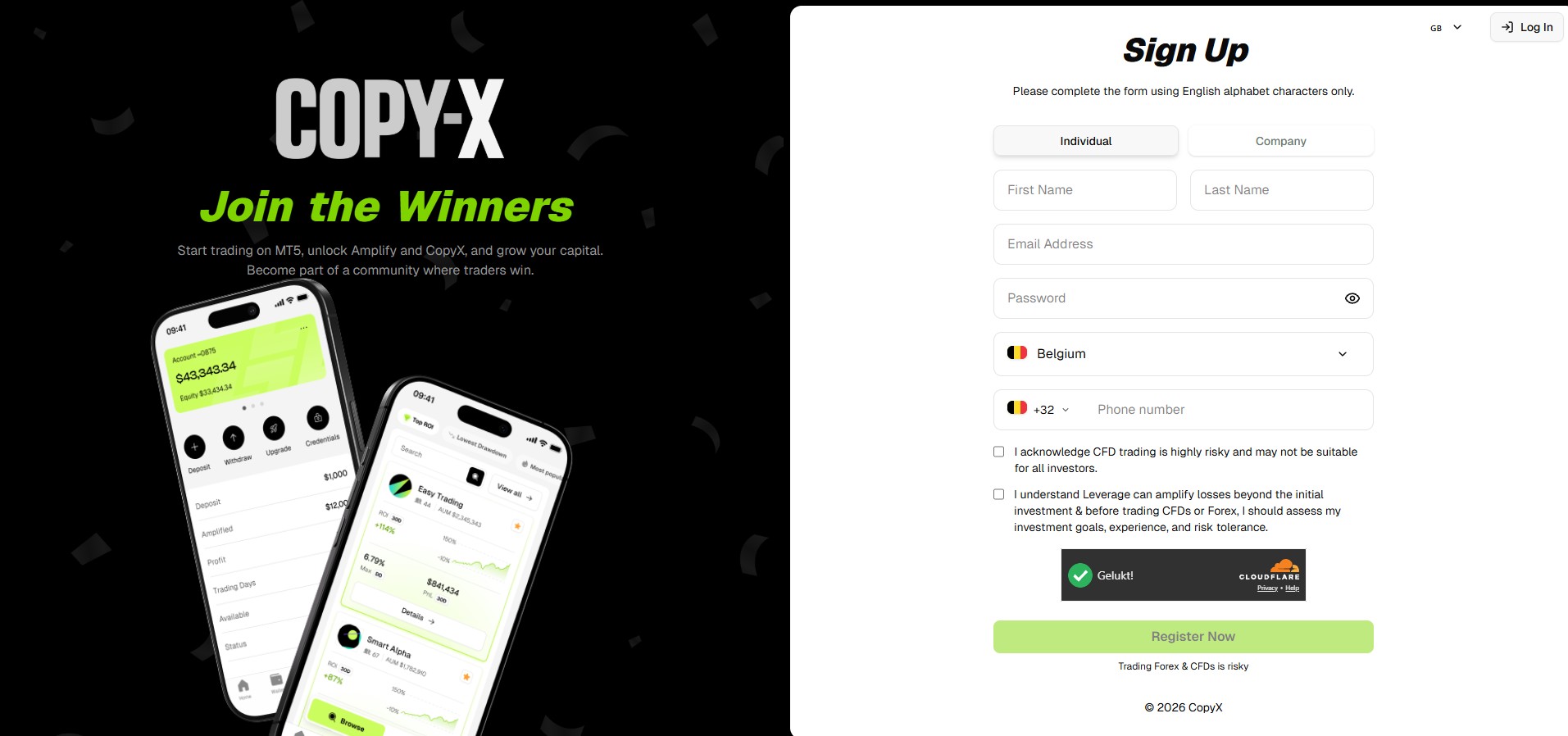
Begin via de bestaande CopyX-clientlink. Deze route brengt je naar de registratie voor het gekoppelde Tag Markets-account.
Kies een individueel of bedrijfsaccount zoals van toepassing.
Vul je eigen e-mailadres en telefoonnummer in.
Lees de voorwaarden en rond het formulier af.
Start de registratie ↗Registratieformulier via de CopyX-clientlink · Tik om te vergroten
✓
Controleer voor je verdergaat
Je registratie is afgerond en je hebt toegang tot de gebruikte mailbox.
Stap 02 / 11
Verifieer je account en log in
Voltooi de identiteitscontroles die het platform vraagt.
Log in met de gegevens die je bij de registratie hebt gemaakt.
Werkt de eerste login niet, gebruik dan Forgot Password op de officiële pagina.
Twee omgevingen: je begint in het Tag Markets-dashboard. In de volgende stappen activeer en open je CopyX vanuit dat dashboard.
✓
Controleer voor je verdergaat
Je bent ingelogd op je Tag Markets-dashboard en de gevraagde verificatie is afgerond.
Stap 03 / 11
Activeer CopyX met de tweede login
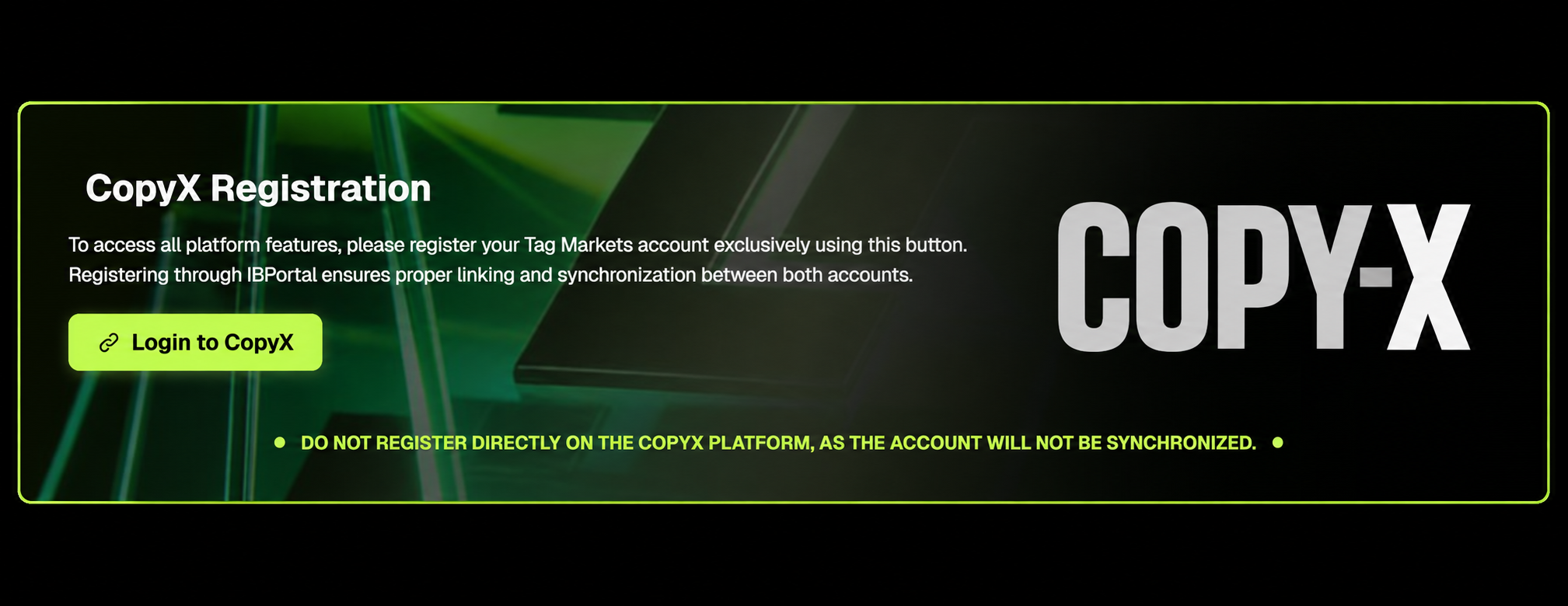
Scroll op het Tag Markets-dashboard naar CopyX Registration.
Selecteer Login to CopyX.
Log op het volgende scherm in met dezelfde e-mail of gebruikersnaam en hetzelfde wachtwoord als bij je Tag Markets-account.
Na het inloggen keer je terug naar het Tag Markets-dashboard.
CopyX Registration — kies Login to CopyX · Tik om te vergroten
✓
Controleer voor je verdergaat
Je hebt de tweede login afgerond en bent terug op het dashboard.
Stap 04 / 11
Open CopyX en kies SONIC
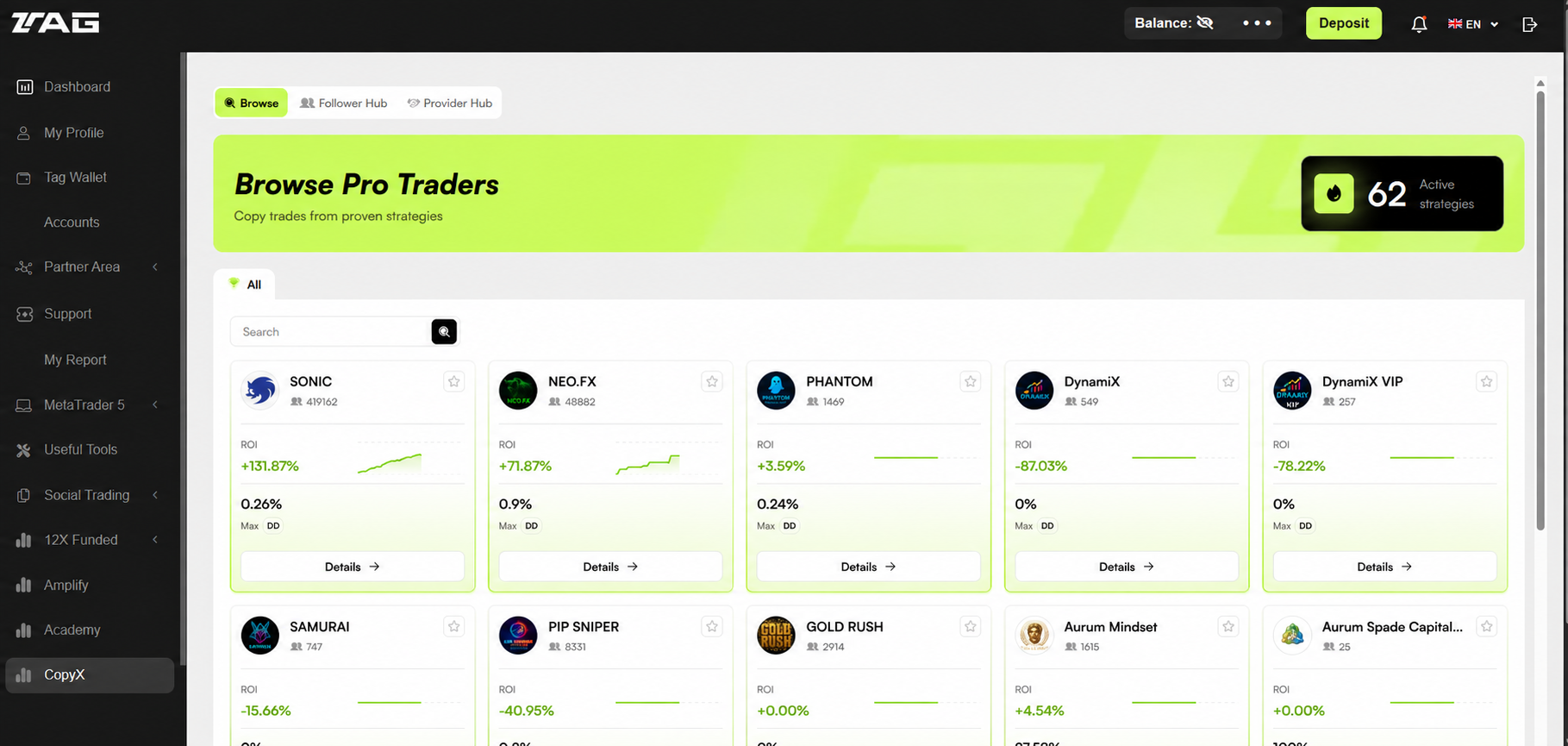
Scroll in het linkermenu naar beneden en kies CopyX.
Zoek SONIC in het strategieoverzicht.
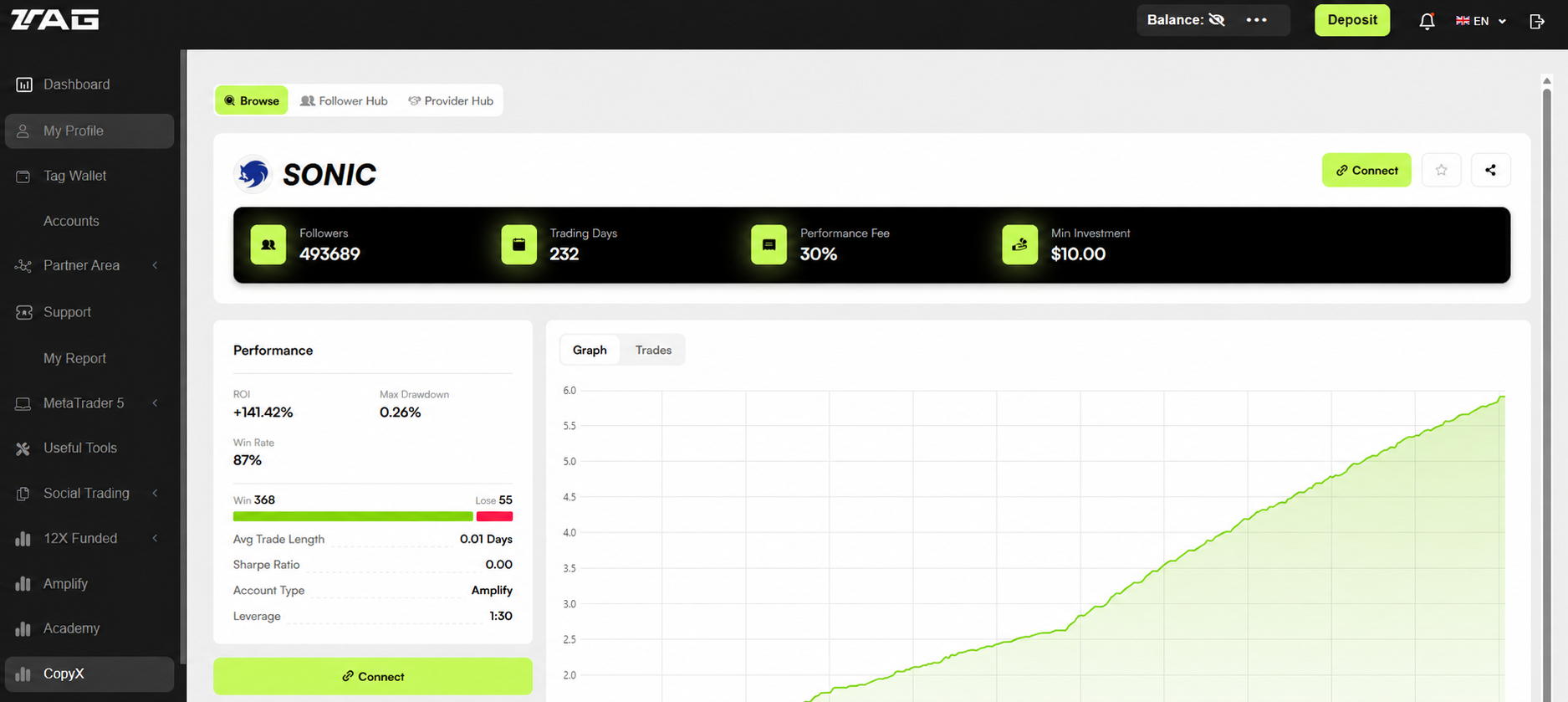
Open Details en lees de actuele statistieken en voorwaarden.
Vergelijk de informatie met het openbare Myfxbook-record.
Het CopyX-menu en de SONIC-vermelding · Tik om te vergrotenSONIC Details met de Connect-knop · Tik om te vergrotenBekijk het SONIC Myfxbook-record ↗
✓
Controleer voor je verdergaat
Je hebt de SONIC-detailpagina geopend en de kosten, looptijd en risico’s bekeken.
Stap 05 / 11
Controleer je account en funding
Controleer in je ingelogde account welke accountvariant je gebruikt en wat het minimum is.
Open de stortings- of fundingfunctie die het platform voor jouw account aanbiedt.
Kies een beschikbare betaalmethode en controleer valuta, kosten en eventuele verwerkingstijd.
Volg de instructies op het platform. Gebruik bij crypto exact de getoonde munt én het netwerk.
Wacht totdat het beschikbare saldo op het juiste account zichtbaar is voordat je een investering bevestigt.
Het minimumbedrag en de kosten kunnen per account verschillen. Lees de actuele bedragen in je eigen account. Het koppelen van een BIX-wallet in stap 9 is een aparte handeling en is op zichzelf geen storting.
✓
Controleer voor je verdergaat
Het juiste account is gekozen en je begrijpt de fundingvoorwaarden. Stort pas als je zelf besluit verder te gaan.
Stap 06 / 11
Koppel SONIC en controleer de tokens
Kies Connect op de SONIC-detailpagina.
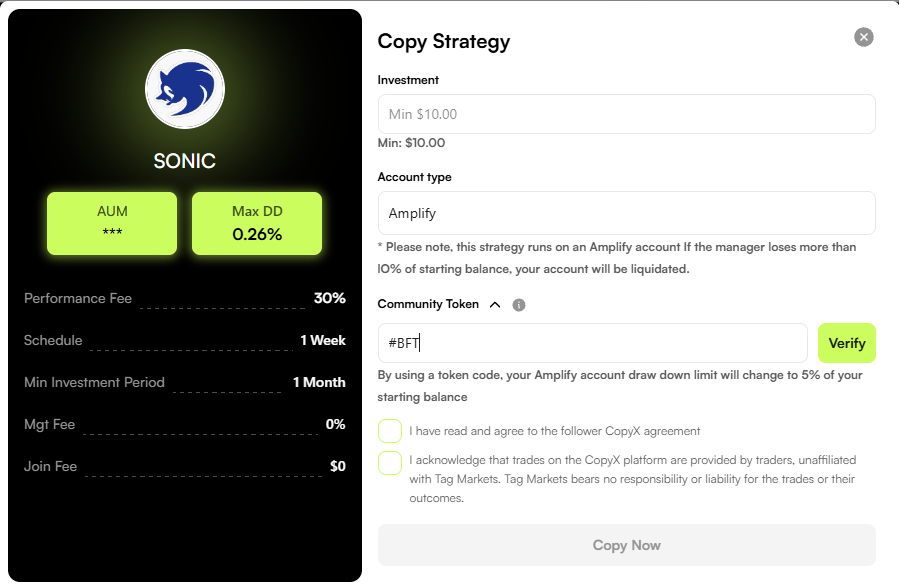
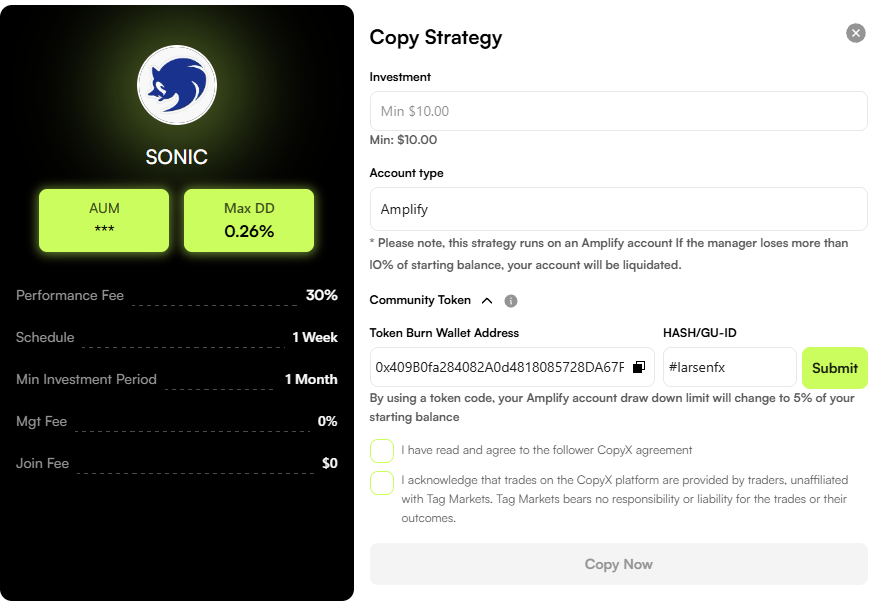
Vul het investeringsbedrag en de gevraagde velden in het scherm Copy Strategy in.
Gebruik voor het 24X-account de Community Token die tijdens jouw onboarding is verstrekt en selecteer Verify. Het bestaande voorbeeld toont #BFT.
De bestaande onboarding vermeldt #larsenfx bij Token from Wallet Address; selecteer daarna Submit.
Controleer of deze tokens gelden voor jouw account, lees beide overeenkomsten en bevestig pas daarna met Copy Now.
Voorbeeld: Community Token verifiëren · Tik om te vergrotenVoorbeeld: Token from Wallet Address indienen · Tik om te vergroten
De screenshots zijn voorbeelden uit de bestaande handleiding. Neem een token of bedrag niet blind over als jouw account andere instructies toont.
✓
Controleer voor je verdergaat
De juiste SONIC-strategie, het bedrag en de accountvoorwaarden staan op de bevestiging.
Stap 07 / 11
Controleer de actieve verbinding
Open je strategieoverzicht in CopyX en controleer de verbindingsstatus.
Controleer de allocatie, het saldo en eventuele gekopieerde posities.
Blijf je accountwaarde en risico volgen. Uitvoering kan afwijken door slippage, timing, brokerinstellingen en saldo.
Zoek de pauze- of ontkoppeloptie en lees wat er met open posities gebeurt voordat je die gebruikt.
Je verbinding is zichtbaar in CopyX en je weet waar je de status controleert.
Stap 08 / 11
Bekijk de BIX-cardvoorwaarden
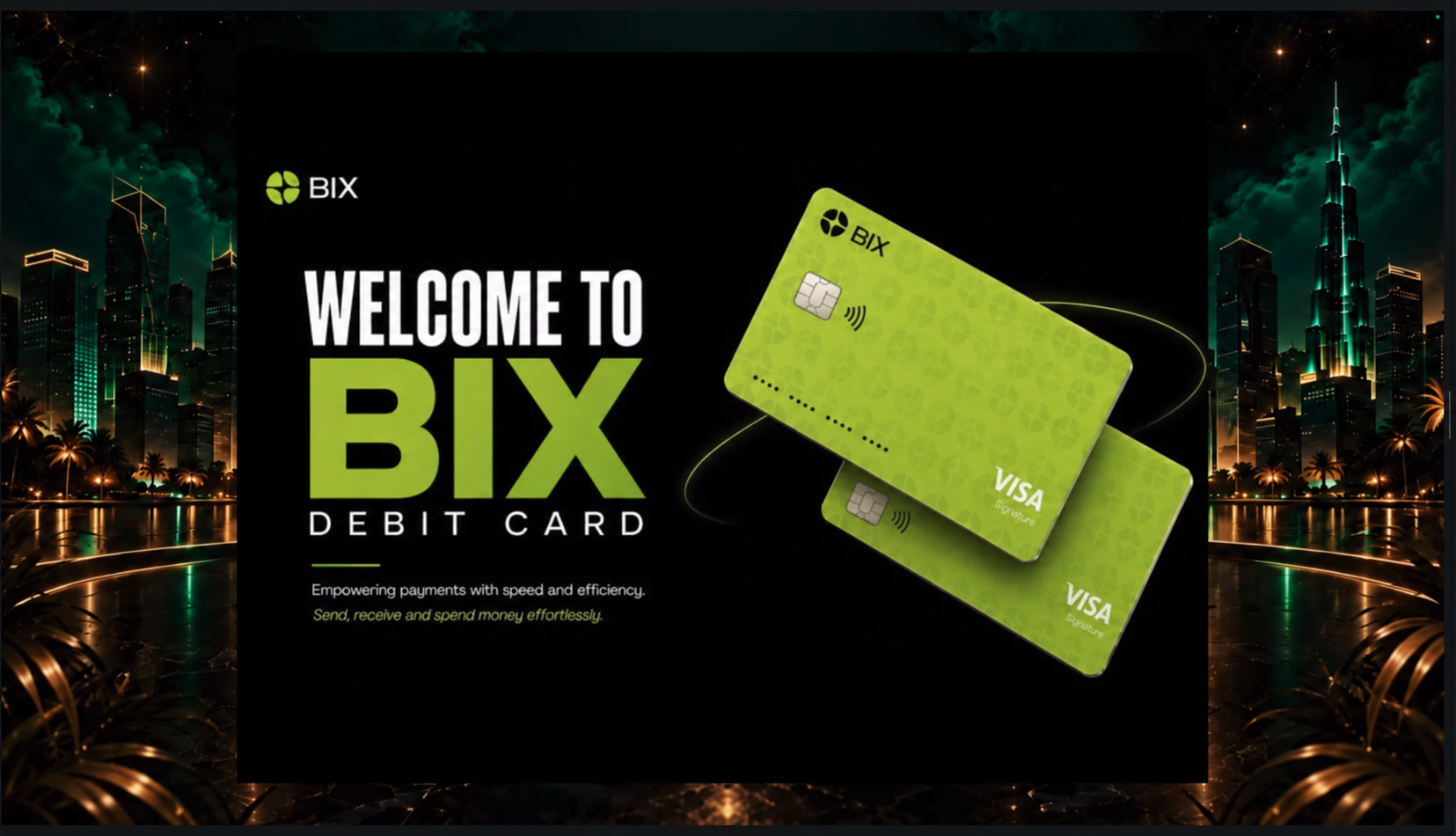
De bestaande SONIC-pagina kondigt de BIX-betaalkaart aan als een toekomstige functie. Gebruik de originele BIX-link om de actuele beschikbaarheid, ondersteunde landen, kosten en voorwaarden te bekijken.
Bekijk BIX en de kaart ↗BIX-betaalkaart — productpreview uit de bestaande handleiding · Tik om te vergroten
Een gekoppelde wallet betekent niet automatisch dat je kaart is aangevraagd of actief. Doorloop de aanvraag en eventuele verificatie in BIX zelf.
✓
Controleer voor je verdergaat
Je hebt de actuele BIX-voorwaarden bekeken en weet of een kaart voor jou beschikbaar is.
Stap 09 / 11
Koppel je BIX-wallet
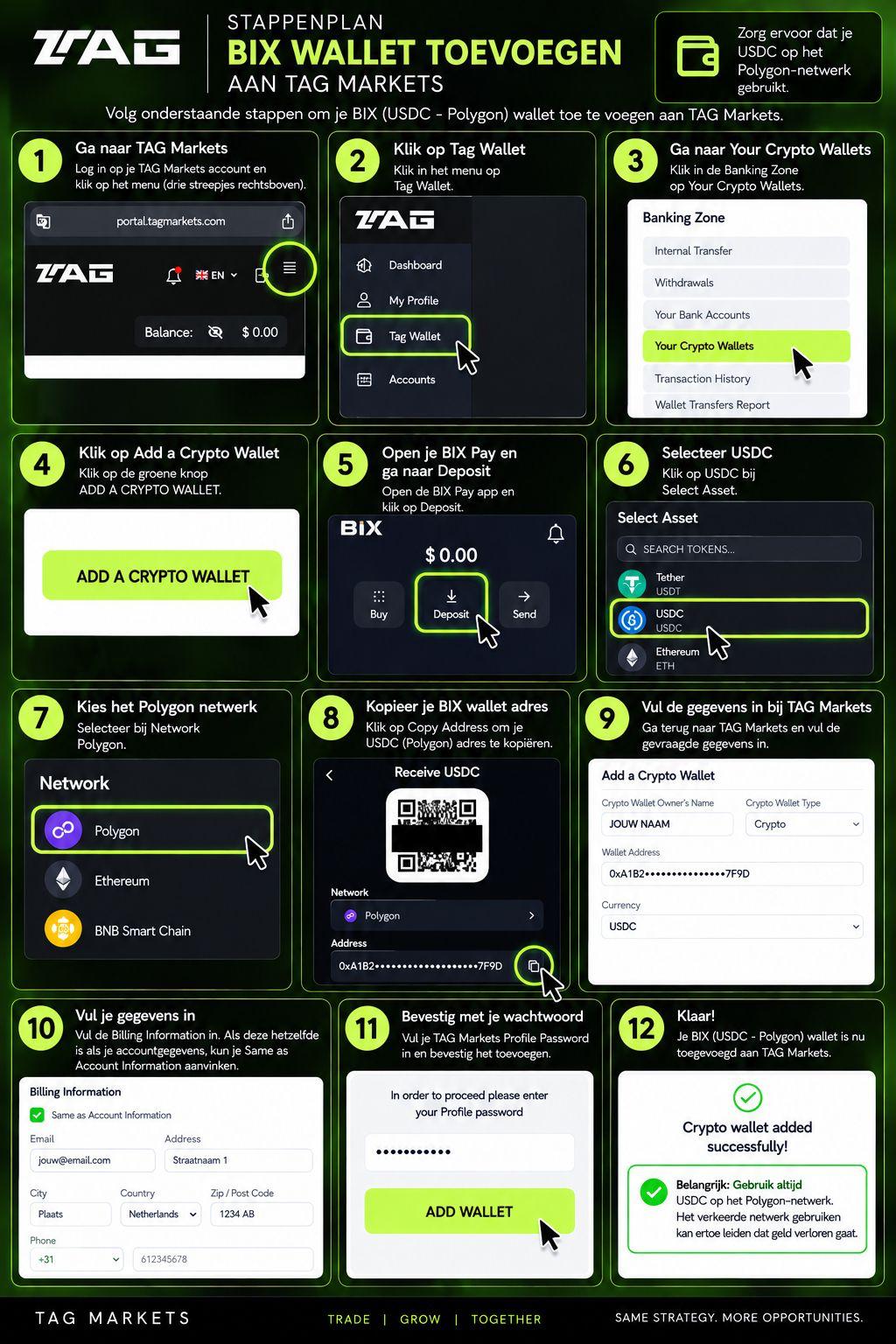
De bestaande BIX-uitleg koppelt een ontvangstadres voor USDC op Polygon aan Tag Markets. Controleer dat beide platforms die combinatie nog ondersteunen voordat je iets verstuurt.
Open Tag Markets en kies rechtsboven Tag Wallet.
Ga in de Banking Zone naar Your Crypto Wallets en kies Add a Crypto Wallet.
Open BIX Pay en kies Deposit → USDC → Polygon.
Kopieer het walletadres met Copy Address.
Ga terug naar Tag Markets. Vul de naam van de wallet-eigenaar in, kies Crypto, plak het adres en selecteer POL.
Vul Billing Information in of kies Same as Account Information waar van toepassing.
Bevestig met je Tag Markets-profielwachtwoord en selecteer Add Wallet.
Controleer de melding Crypto wallet added successfully.
De originele visuele BIX-walletgids in twaalf stappen · Tik om te vergroten
Controle vóór iedere transfer: vergelijk munt, netwerk en ontvangstadres op beide platforms. Stop als de opties afwijken. Een verkeerd netwerk of adres kan tot verlies leiden.
✓
Controleer voor je verdergaat
Het BIX-adres is correct opgeslagen als jouw USDC-wallet op Polygon en je ziet de bevestiging.
Stap 10 / 11
Herinvesteer beschikbare winst
Open CopyX in het linkermenu.
Selecteer bovenaan Follower Hub en daarna Strategies.
Kies bij je strategie Reinvest.
Vul het bedrag in, lees de gevolgen voor je looptijd en bevestig met Upgrade als je akkoord bent.
Het bestaande voorbeeld vermeldt dat de trading days na een upgrade weer op nul beginnen. De bestaande uitleg noemt ook een blokkering van de initiële storting gedurende 31 dagen na de eerste trade. Controleer de voorwaarden van jouw account; neem deze termijn niet als universele garantie over.
✓
Controleer voor je verdergaat
Je hebt de bevestiging en het nieuwe saldo bekeken, en weet welke looptijd nu voor jouw account geldt.
Stap 11 / 11
Vraag een opname aan
Open CopyX → Follower Hub → Strategies.
Kies Withdraw naast de betreffende strategie.
Controleer welk bedrag beschikbaar is en welke kosten, limieten en voorwaarden gelden.
Volg de opname-instructies. Als een ontvangende wallet wordt gevraagd, controleer dan je opgeslagen adres, de munt en het netwerk.
Bekijk de aanvraagstatus en bewaar de bevestiging. Controleer de ontvangst in je eigen wallet of account.
De bestaande uitleg onderscheidt de initiële storting van beschikbare winst. Het opneembare bedrag en de verwerking hangen af van de actuele accountvoorwaarden. Herhaal een aanvraag niet blind als de status nog in behandeling staat.
✓
Controleer voor je verdergaat
Je opnameverzoek is bevestigd en je weet waar je de status en de uiteindelijke ontvangst controleert.
Handleiding afgerond
Je weet waar je verdergaat.
Deze voortgang houdt alleen bij welke uitleg je hebt bekeken. Controleer de status van je account altijd op het platform zelf.
SONIC AI is een automatisch handelssysteem met een openbaar gevolgd account op Myfxbook. CopyX geeft de transacties door aan aangesloten accounts. Automatisering beschrijft de uitvoering en garandeert geen winst.
Strategie handelt
Het systeem opent en sluit posities volgens zijn eigen handelslogica.
CopyX geeft door
Het platform probeert transacties te kopiëren volgens de ingestelde verbinding.
Jouw account volgt
Timing, saldo, leverage en uitvoering kunnen tot andere resultaten leiden.
Openbaar trackrecord
Bekijk actuele prestaties bij de bron.
Gebruik het openbare Myfxbook-record voor actuele gain, drawdown, handelsgeschiedenis en maandresultaten. Beoordeel zowel de verliezen als de winsten en de lengte van het trackrecord.
Nee. Elke vorm van trading brengt risico’s met zich mee. Een openbaar trackrecord is geen garantie of onafhankelijke audit van de strategie.
Wat kost het en wat is de minimuminleg?
Bekijk de actuele platform-, broker-, abonnements- en eventuele performancekosten in CopyX. Controleer de bedragen vóór je een investering bevestigt.
Is Myfxbook hetzelfde als CopyX?
Nee. Myfxbook toont het openbare resultaatverloop. CopyX wordt gebruikt voor registratie en het koppelen van de strategie.
Waarom krijg ik een tweede login?
Je activeert CopyX vanuit het Tag Markets-dashboard via CopyX Registration. Daarna open je CopyX in het menu om de strategie te kiezen. Volg stap 3 en 4.
Persoonlijke hulp
Even samen kijken?
Doorloop eerst de stappen. Zit je daarna vast, dan helpen we je verder.